
2012.05.28 Monday
4.3.0-10j
こんにちは!@fpliliです。
先日、GIZMODOやREUTERSなど大型メディアのTwitterアカウントがハックされる事件が相次ぎました。
実は、私もやられたんです><
Twitterの乗っ取りは他人ごとじゃない!ということで、対処法&予防法をまとめてみました。
皆さんも、やられる前にぜひチェックしてみてくださいね!

悲劇の始まりは1通のDMだった!
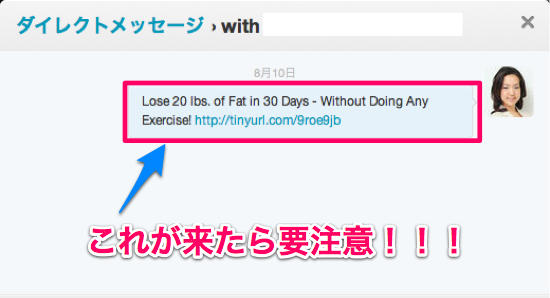
いま思えば、すべての始まりは1通のDMでした。
ある日突然「あなたの悪いうわさが流れていますよ!」という英文のDMが送られてきたんです。
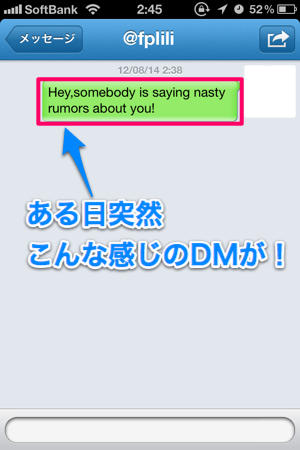
その数時間後、フォロワーの方からこんなご指摘が!
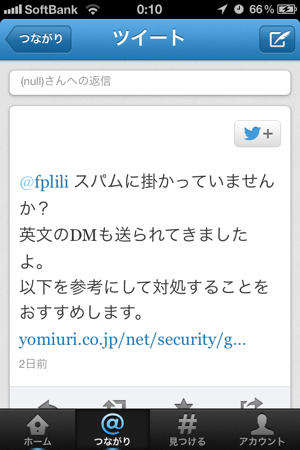
慌ててTwitterにログインすると、自分の知らないうちに大量のスパムDMが送信されていたんです!
しかも身に覚えのないツイートまで!
気づいたときにはスパムに引っかかっていたという始末に???orz
※読者の皆様の一部にもDMが送られてしまったようです。大変申し訳ありませんでしたm(__)m
現在はすべて削除済みです。どうぞご安心ください!
なお、あやしいスパムDMについてこちらで詳しくまとめられています。ぜひご参照ください。↓↓↓
参照先:あなたのスイッチを押すブログ
もしやられたらこう対処しよう!
とんだ失態をしてしまった!!ということで、急いで行った対処方法をまとめてみました。
1.まずはパスワードを変更!
『Twitter』アプリ内からは変更できないので、Safariでhttps://mobile.twitter.com/からログイン。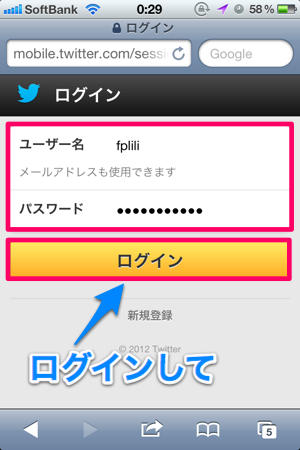
「設定」から「パスワードを変更」をタップ。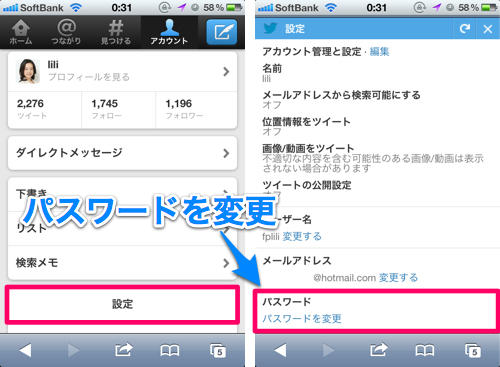
現在のパスワードと新しいパスワードを入力し、「保存」をタップすれば変更できます。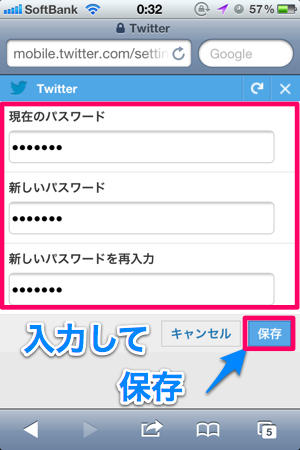
こうすれば、もう勝手にログインされたり、DMを送られることはありませんよ。
2.スパムメール&ツイートを削除する!勝手に送信されたスパムDMとツイートを削除します。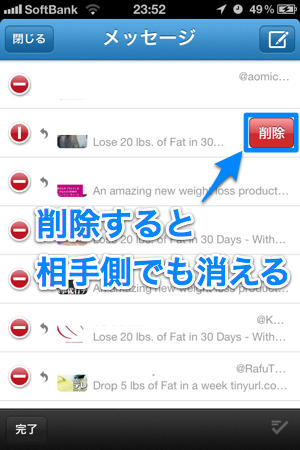
自分のスパムDMを削除すると相手側でも削除されますので、2次被害を抑えることができますよ。
今回は1,000通以上のスパムDMが送られていた模様。泣きながらすべて削除いたしました。。。スパムDMを受取られた方、大変申し訳ありませんでしたm(__)m
なお、こちらにスパムDMについての詳しい情報が公開されています。あやしいっと思うDMを受取った方はぜひご参照ください。↓↓↓参照先:twitterスパム情報サイト
さらに予防するならこれもやっておくと安心
もうこんなことは絶対に繰り返さない!と心に誓い、再発防止策も調べてみました。
以下の対策をしておくと安心です。
1.連携アプリをチェック !
Twitterでのシェア機能があるiPhoneアプリを使っている方は、アカウントに連携されているアプリをチェックしましょう。
PCからログインして「アプリ連携」を開いて出てくるアプリの一覧に、もしも見覚えがないアプリがあったら即削除!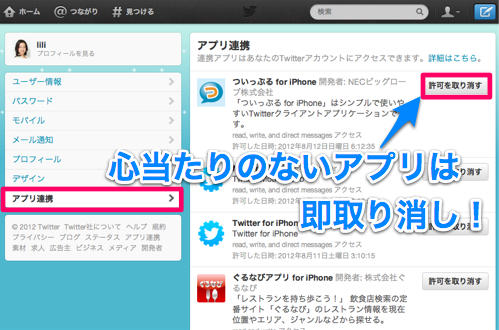 スパムメールを送るためのアプリが連携されていることがあるようですよ。
詳しくはこちらもご参照くださいね。
↓↓↓
参照先:YOMIURI ONLINE
2.パスワードのリセット設定をチェック!
もしもTwitterのアカウントとパスワードが誰かにバレてしまった場合でも、アカウントを乗っ取られないための設定ができます。
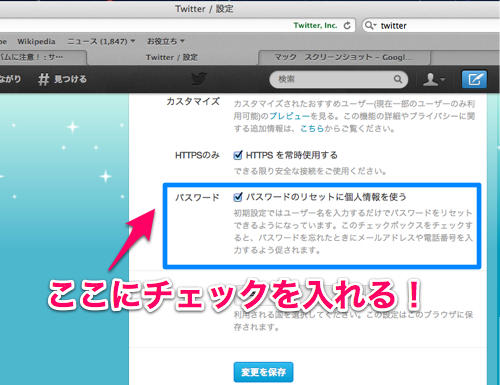
PCからログインして「ユーザー情報」から下にスクロールすると、

「パスワードのリセットに個人情報を使う」という欄があります。
ここにチェックをつけておくと、
ユーザー名だけではパスワードの再発行ができなくなります。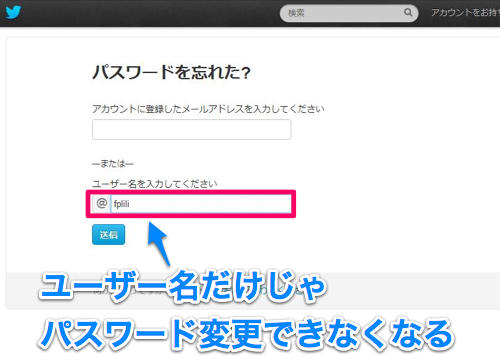
アカウントIDとアカウント登録に使ったメールアドレスの両方が正しくないと、
パスワードが再発行されません。
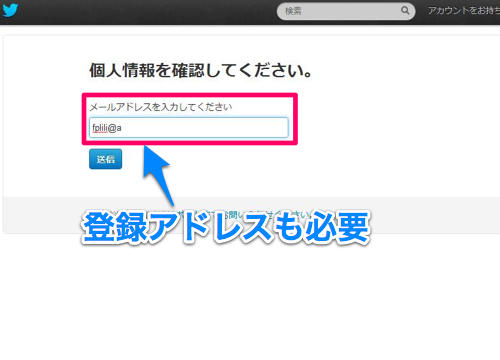 つまり、勝手にパスワードをリセットされて自分が使えなくなってしまう!
という乗っ取りを防ぐことができますよ。
3.あやしいDMを受け取ったら、絶対にリンクを開かない!スパムDMの一番の特徴は英文であること。意味がわからない英文DMや自分宛に@つきで送られてくる英文ツイートは無視し、すぐに削除しましょう。
また、DM内のリンクを開くと本物ソックリのフィッシングサイトに誘導される危険が!!!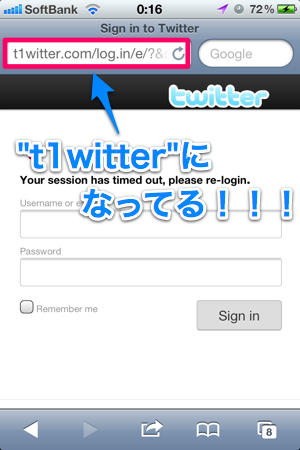
ここでログインしてしまうと、自分のアカウントとパスワードを知られてしまいますので、
初めからリンクを開かないのが賢明ですよ。
なお、要注意DMについてはコチラで詳しく紹介されています。
怪しいと思ったら即チェックしてみてください!
↓↓↓
参照先:twitterスパム情報サイト
というわけで、Twitterの乗っ取りは他人ごとではないと改めて身にしみました。
ご迷惑をおかけした皆様に改めて心よりお詫び申し上げます。
&教えてくださった方、本当にありがとうございました。
どうぞ皆さんは被害に遭わないようにお気を付けください!
参照先:あなたのスイッチを押すブログ、twitterスパム情報サイト、YOMIURI ONLINE
参考:ITメディアニュース
以上@fpliliでした~。
ps3 fw4.11 ダウングレード
r4tti
こんにちは!@fpliliです。
先日、GIZMODOやREUTERSなど大型メディアのTwitterアカウントがハックされる事件が相次ぎました。
実は、私もやられたんです><
Twitterの乗っ取りは他人ごとじゃない!ということで、対処法&予防法をまとめてみました。
皆さんも、やられる前にぜひチェックしてみてくださいね!

Twitter 4.3.2(無料)
カテゴリ: ソーシャルネットワーキング, ユーティリティ
価格: 無料
悲劇の始まりは1通のDMだった!
いま思えば、すべての始まりは1通のDMでした。
ある日突然「あなたの悪いうわさが流れていますよ!」という英文のDMが送られてきたんです。
その数時間後、フォロワーの方からこんなご指摘が!
慌ててTwitterにログインすると、自分の知らないうちに大量のスパムDMが送信されていたんです!
しかも身に覚えのないツイートまで!
気づいたときにはスパムに引っかかっていたという始末に???orz
※読者の皆様の一部にもDMが送られてしまったようです。大変申し訳ありませんでしたm(__)m
現在はすべて削除済みです。どうぞご安心ください!
なお、あやしいスパムDMについてこちらで詳しくまとめられています。ぜひご参照ください。↓↓↓
参照先:あなたのスイッチを押すブログ
もしやられたらこう対処しよう!
とんだ失態をしてしまった!!ということで、急いで行った対処方法をまとめてみました。
1.まずはパスワードを変更!
『Twitter』アプリ内からは変更できないので、Safariでhttps://mobile.twitter.com/からログイン。
「設定」から「パスワードを変更」をタップ。
現在のパスワードと新しいパスワードを入力し、「保存」をタップすれば変更できます。
こうすれば、もう勝手にログインされたり、DMを送られることはありませんよ。
2.スパムメール&ツイートを削除する!勝手に送信されたスパムDMとツイートを削除します。
自分のスパムDMを削除すると相手側でも削除されますので、2次被害を抑えることができますよ。
今回は1,000通以上のスパムDMが送られていた模様。泣きながらすべて削除いたしました。。。スパムDMを受取られた方、大変申し訳ありませんでしたm(__)m
なお、こちらにスパムDMについての詳しい情報が公開されています。あやしいっと思うDMを受取った方はぜひご参照ください。↓↓↓参照先:twitterスパム情報サイト
さらに予防するならこれもやっておくと安心
もうこんなことは絶対に繰り返さない!と心に誓い、再発防止策も調べてみました。
以下の対策をしておくと安心です。
1.連携アプリをチェック !
Twitterでのシェア機能があるiPhoneアプリを使っている方は、アカウントに連携されているアプリをチェックしましょう。
PCからログインして「アプリ連携」を開いて出てくるアプリの一覧に、もしも見覚えがないアプリがあったら即削除!
スパムメールを送るためのアプリが連携されていることがあるようですよ。詳しくはこちらもご参照くださいね。
↓↓↓
参照先:YOMIURI ONLINE
2.パスワードのリセット設定をチェック!
もしもTwitterのアカウントとパスワードが誰かにバレてしまった場合でも、アカウントを乗っ取られないための設定ができます。
PCからログインして「ユーザー情報」から下にスクロールすると、
「パスワードのリセットに個人情報を使う」という欄があります。
ここにチェックをつけておくと、
ユーザー名だけではパスワードの再発行ができなくなります。
アカウントIDとアカウント登録に使ったメールアドレスの両方が正しくないと、
パスワードが再発行されません。
つまり、勝手にパスワードをリセットされて自分が使えなくなってしまう!という乗っ取りを防ぐことができますよ。
3.あやしいDMを受け取ったら、絶対にリンクを開かない!スパムDMの一番の特徴は英文であること。意味がわからない英文DMや自分宛に@つきで送られてくる英文ツイートは無視し、すぐに削除しましょう。
また、DM内のリンクを開くと本物ソックリのフィッシングサイトに誘導される危険が!!!
ここでログインしてしまうと、自分のアカウントとパスワードを知られてしまいますので、
初めからリンクを開かないのが賢明ですよ。
なお、要注意DMについてはコチラで詳しく紹介されています。
怪しいと思ったら即チェックしてみてください!
↓↓↓
参照先:twitterスパム情報サイト
というわけで、Twitterの乗っ取りは他人ごとではないと改めて身にしみました。
ご迷惑をおかけした皆様に改めて心よりお詫び申し上げます。
&教えてくださった方、本当にありがとうございました。
どうぞ皆さんは被害に遭わないようにお気を付けください!
参照先:あなたのスイッチを押すブログ、twitterスパム情報サイト、YOMIURI ONLINE
参考:ITメディアニュース
Twitter 4.3.2(無料)
カテゴリ: ソーシャルネットワーキング, ユーティリティ
価格: 無料
以上@fpliliでした~。ps3 fw4.11 ダウングレード
r4tti
PR
2012.05.28 Monday
r4i
どうも@kuroji1987です。
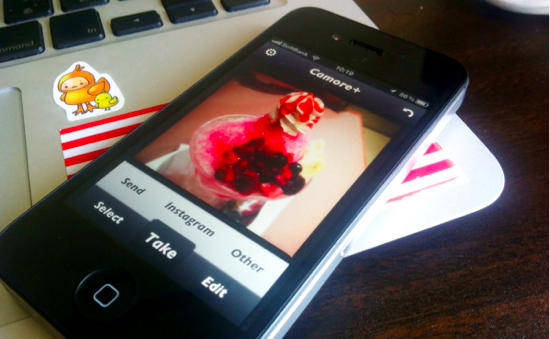
多機能な定番カメラアプリ「Camera+」を強力にサポートする『Camore+』というアプリがリリースされていたので使ってみました。
iPhoneに「Camera+」をインストールしていれば、かなり便利なアプリです。特にInstagramユーザーのかたにオススメ! さっそくご紹介します!
連携の弱さを強力にカバー!
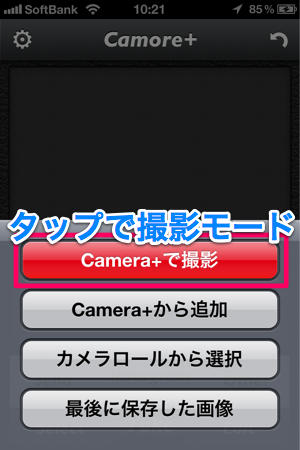
『Camore+』を起動したら写真の取得先を選択します。「Camera+で撮影」をタップしましょう。
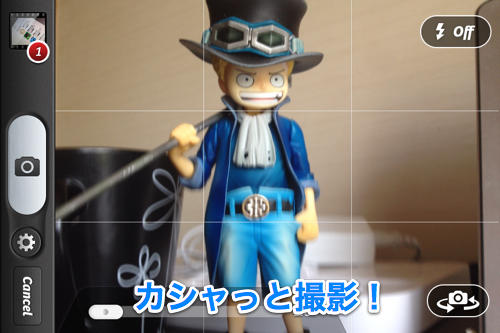
「Camera+」が起動するのでそのまま撮影。相変わらず標準カメラアプリよりも多機能で使いやすいですねぇ。
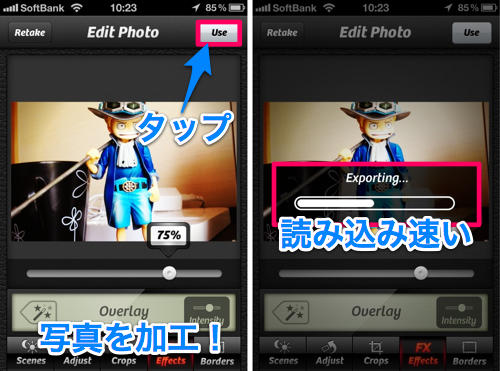
すると編集画面が開くので好きに加工しちゃいましょう。「Use」をタップすると読み込みが始まるのですが、これが不思議なくらい速い! Camera+単体だとかなり遅いのでこれはありがたいです。
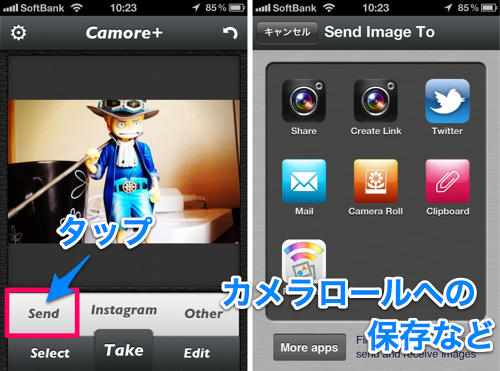
『Camore+』に戻ってきました! さっそく色々なサービスに写真を受渡してみましょう。まずは「Send」をタップ。カメラロールへの保存やメールでの送信などができます。
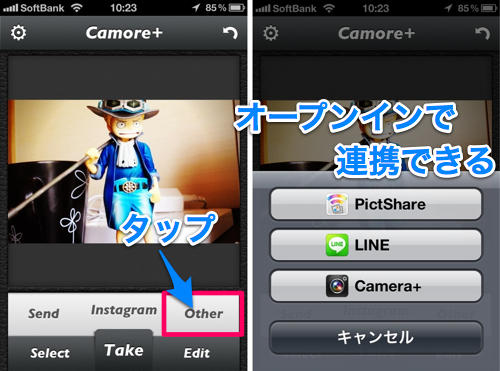
「Other」ではオープンイン機能でリンクするアプリに受け渡すことが可能。「LINE」で送信できるのはいいですね!
さらに中央の「Instagram」をタップすれば写真共有サービスInstagramへ写真を受け渡せます。このInstagram連携が特にすごい! ピンチ操作でズームした写真が、そのまま切り取られて移動するです。このアプリでちょっとした調節もできちゃうということですね!

iPhoneで写真を撮るかた、特に「Camera+」を愛用しているかたには便利なアプリだと思われます。まだ「Camera+」を利用したことがないのなら、この機会に一緒に使い始めるのもいいかもしれませんよー!
現在セール中で85円でダウンロードできます。ぜひ使ってみてください!
「Camera+」はこちら。
以上@kuroji1987でした!
x360key
ds r4
どうも@kuroji1987です。
多機能な定番カメラアプリ「Camera+」を強力にサポートする『Camore+』というアプリがリリースされていたので使ってみました。
iPhoneに「Camera+」をインストールしていれば、かなり便利なアプリです。特にInstagramユーザーのかたにオススメ! さっそくご紹介します!

Camore+
カテゴリ: 写真/ビデオ, 仕事効率化
価格: ¥85
連携の弱さを強力にカバー!
『Camore+』を起動したら写真の取得先を選択します。「Camera+で撮影」をタップしましょう。
「Camera+」が起動するのでそのまま撮影。相変わらず標準カメラアプリよりも多機能で使いやすいですねぇ。
すると編集画面が開くので好きに加工しちゃいましょう。「Use」をタップすると読み込みが始まるのですが、これが不思議なくらい速い! Camera+単体だとかなり遅いのでこれはありがたいです。
『Camore+』に戻ってきました! さっそく色々なサービスに写真を受渡してみましょう。まずは「Send」をタップ。カメラロールへの保存やメールでの送信などができます。
「Other」ではオープンイン機能でリンクするアプリに受け渡すことが可能。「LINE」で送信できるのはいいですね!
さらに中央の「Instagram」をタップすれば写真共有サービスInstagramへ写真を受け渡せます。このInstagram連携が特にすごい! ピンチ操作でズームした写真が、そのまま切り取られて移動するです。このアプリでちょっとした調節もできちゃうということですね!
iPhoneで写真を撮るかた、特に「Camera+」を愛用しているかたには便利なアプリだと思われます。まだ「Camera+」を利用したことがないのなら、この機会に一緒に使い始めるのもいいかもしれませんよー!
現在セール中で85円でダウンロードできます。ぜひ使ってみてください!
Camore+
カテゴリ: 写真/ビデオ, 仕事効率化
価格: ¥85
「Camera+」はこちら。

Camera+
カテゴリ: 写真/ビデオ, ソーシャルネットワーキング
価格: ¥85
以上@kuroji1987でした!
x360key
ds r4
2012.05.26 Saturday
3ds マジコン
 Dont drop your iPhone 3 by Clifford Joseph Kozak
ども!ともぞう(@tomozo_1975)です。
iPhoneをうっかり落としてガラスが割れちゃった!そんな時にどうやって修理できるのか、修理にはいくらかかるのか御存知ですか?
今日はそんな疑問を解決するために予算別に3つの修理方法をご紹介したいと思います。
修理方法その1 Appleの公式サービスで修理する

最初にご紹介するのはAppleで修理した場合。
修理費用
前面ガラス iPhone4 13,800円 iPhone4s 17,800円
背面ガラス 2,800円
公式での修理対応なので安心ですが、前面ガラスの場合は本体ごと交換になるケースが多く修理費用が高くなります。また、本体交換なのでデータはすべて消えてしまいます。
iCloudで復元できますがアプリ内のデータまでは復元できないのでちょっと痛いですね。
※追記:データを復元できないのはiCloud非対応のアプリデータとiTunes Store で購入していない音楽、映画およびテレビ番組、Podcast、オーディオブックでした。
でも大丈夫、まだ落胆しないでください、本体交換なしでデータも消えないで修理する方法もあるんです。
修理方法その2 少しでも安く済ませたいなら専門の修理屋さん

公式で修理すれば安心だけど、データが全部消えてしまうのはイヤだ!っていう人には保証対象から外れてしまいますが、非公式の修理屋さんという選択肢もあります。
修理費用
前面ガラス iPhone4 6,800円 iPhone4s 7,800円
背面ガラス 3,800円
※iPhone修理センター【格安?即日のiPhone,iPad修理?カスタム専門】さんの価格を参考にさせていただきました。
前面ガラスとその周辺部品の交換なのでデータはもちろん消えません。値段もぐっと安くなりました。ただし、万が一修理後にトラブルが起きても自己責任となりますのでご注意を。
修理費用はだいぶ安くなってきましたが、さらに安く済ませたい!という方は自分で直すという方法があります。
修理方法その3 玄人向け 自分で部品交換する

Girlie's iPhone fixed in 15mins....she's a happy cookie now:) / CarlMilner
保証対象外にもなっていいし、ちょっと腕には自信があるという玄人さんには自分で部品交換という方法があります。
前面ガラス用
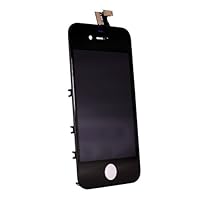
iPhone4 タッチパネルガラス&液晶パネル 3,340円
iPhone 4S タッチパネル 液晶パネルセット/ブラック 2,580円
背面ガラス用
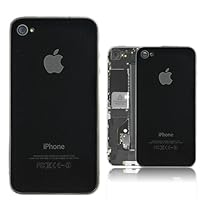
iPhone4バックパネル?ブラック(OEM) 1,500円
修理にかかる費用は断然安いです。ただし、修理に失敗しても保証はありません。完全に素人さんお断りの修理方法です。背面ガラスに関してはほとんど分解もいらずに交換できるようなので、挑戦してもいいかもしれませんね。
こちらのサイトが写真付きで詳しく解説されていました。
⇛ガラスの割れたiPhone4を自分で修理したい人のための完全マニュアル - オレンヂ
分かりやすく解説されている動画もありますよ。
⇛iPhone 4 Glass Screen + Lcd Replacement Directions (Step by Step) PART 1 Zeetron - YouTube
機種や保証期間で選択肢は様々
という訳でガラスが割れた時の色々な修理方法を調べてみましたが、いかがだったでしょうか?
お使いの機種や買ったタイミングによって様々な選択肢があると思いますので、是非こちらの記事を参考にあわてず落ち着いて修理方法を検討していただければと思います。
以上、ともぞう(@tomozo_1975)がお送りしました!
jailbreak2
ps3 fw4.11 ダウングレード
Dont drop your iPhone 3 by Clifford Joseph Kozakども!ともぞう(@tomozo_1975)です。
iPhoneをうっかり落としてガラスが割れちゃった!そんな時にどうやって修理できるのか、修理にはいくらかかるのか御存知ですか?
今日はそんな疑問を解決するために予算別に3つの修理方法をご紹介したいと思います。
修理方法その1 Appleの公式サービスで修理する
最初にご紹介するのはAppleで修理した場合。
修理費用
前面ガラス iPhone4 13,800円 iPhone4s 17,800円
背面ガラス 2,800円
公式での修理対応なので安心ですが、前面ガラスの場合は本体ごと交換になるケースが多く修理費用が高くなります。また、本体交換なのでデータはすべて消えてしまいます。
iCloudで復元できますがアプリ内のデータまでは復元できないのでちょっと痛いですね。
※追記:データを復元できないのはiCloud非対応のアプリデータとiTunes Store で購入していない音楽、映画およびテレビ番組、Podcast、オーディオブックでした。
でも大丈夫、まだ落胆しないでください、本体交換なしでデータも消えないで修理する方法もあるんです。
修理方法その2 少しでも安く済ませたいなら専門の修理屋さん
公式で修理すれば安心だけど、データが全部消えてしまうのはイヤだ!っていう人には保証対象から外れてしまいますが、非公式の修理屋さんという選択肢もあります。
修理費用
前面ガラス iPhone4 6,800円 iPhone4s 7,800円
背面ガラス 3,800円
※iPhone修理センター【格安?即日のiPhone,iPad修理?カスタム専門】さんの価格を参考にさせていただきました。
前面ガラスとその周辺部品の交換なのでデータはもちろん消えません。値段もぐっと安くなりました。ただし、万が一修理後にトラブルが起きても自己責任となりますのでご注意を。
修理費用はだいぶ安くなってきましたが、さらに安く済ませたい!という方は自分で直すという方法があります。
修理方法その3 玄人向け 自分で部品交換する
Girlie's iPhone fixed in 15mins....she's a happy cookie now:) / CarlMilner
保証対象外にもなっていいし、ちょっと腕には自信があるという玄人さんには自分で部品交換という方法があります。
前面ガラス用
iPhone4 タッチパネルガラス&液晶パネル 3,340円
iPhone 4S タッチパネル 液晶パネルセット/ブラック 2,580円
背面ガラス用
iPhone4バックパネル?ブラック(OEM) 1,500円
修理にかかる費用は断然安いです。ただし、修理に失敗しても保証はありません。完全に素人さんお断りの修理方法です。背面ガラスに関してはほとんど分解もいらずに交換できるようなので、挑戦してもいいかもしれませんね。
こちらのサイトが写真付きで詳しく解説されていました。
⇛ガラスの割れたiPhone4を自分で修理したい人のための完全マニュアル - オレンヂ
分かりやすく解説されている動画もありますよ。
⇛iPhone 4 Glass Screen + Lcd Replacement Directions (Step by Step) PART 1 Zeetron - YouTube
機種や保証期間で選択肢は様々
という訳でガラスが割れた時の色々な修理方法を調べてみましたが、いかがだったでしょうか?
お使いの機種や買ったタイミングによって様々な選択肢があると思いますので、是非こちらの記事を参考にあわてず落ち着いて修理方法を検討していただければと思います。
以上、ともぞう(@tomozo_1975)がお送りしました!
jailbreak2
ps3 fw4.11 ダウングレード
2012.05.26 Saturday
ps3 fw4.11 ダウングレード
ども!ともぞう(@tomozo_1975)です。
昨日、Windowsで外付けHDDにiTunesデータを移動する方法をご紹介しましたが、今日はMacでiTunesのデータを丸ごとUSBメモリに移動する方法をご紹介いたします。
Windowsとほとんど同じ手順で簡単に移動する事ができますよ!
整理して、統合して、ドラッグアンドドロップ!
MacでiTunesデータを移動する手順はWindowsと一緒です。違うのはデータの場所だけです。
iTunesのデータはMac OS Xの場合、「/ユーザ/"あなたのユーザ名"/ミュージック」に入っています。
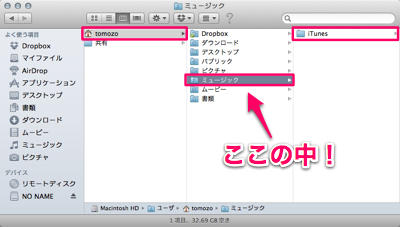
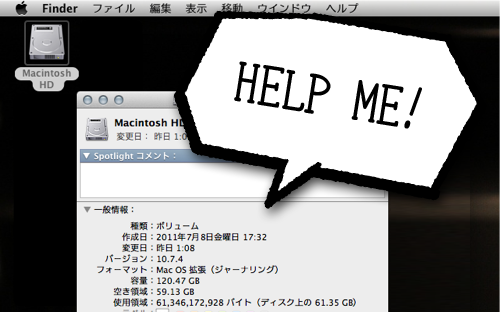
私のMacでフォルダ容量を確認すると、25GBもありました!
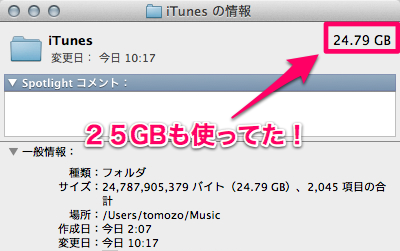
私のMac Book AirはSSD128GBなのでこれは痛いです。なんとか空き容量を増やしたい!
そこで今回はUSBに接続したMicroSDHCカードへデータを移動させてみます。
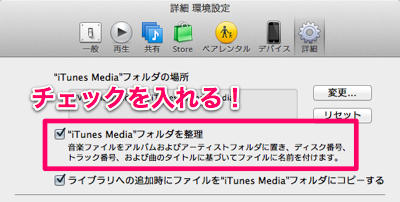
iTunesから環境設定の詳細にある「[iTunes Media]フォルダーを整理する」にチェック。
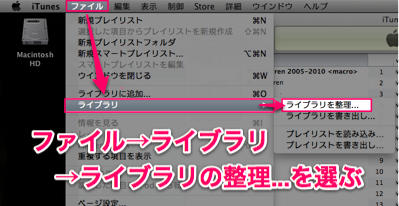
iTunesのメニューのファイルからライブラリ⇛「ライブラリの整理」を選んで、
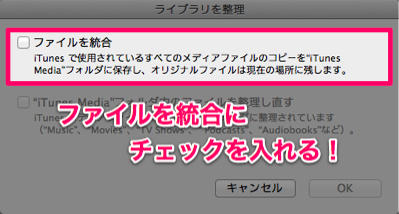
「ファイルを統合」にチェックを入れてOKを押したら準備完了!
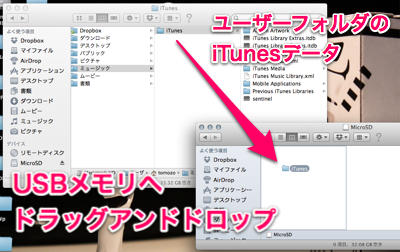
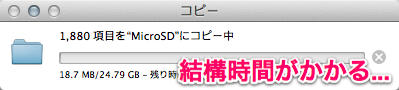
iTunesのフォルダをMicroSDHCカードにドラッグアンドドロップでコピーします。
※移動後の動作を確認するまでは元のiTunesフォルダは削除しない事をおすすめします。
データ転送速度の早いMicroSDHCカードを使いましたが、時間は結構かかりました。
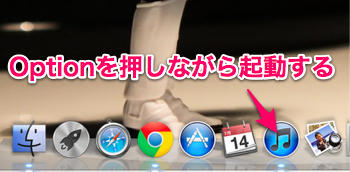
コピーが完了したらOptionを押し続けたままiTunesを起動します。
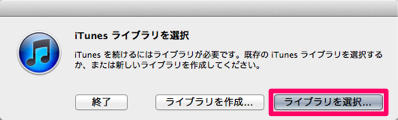
すると、以下の画面が出るので「ライブラリを選択…」を選んで、
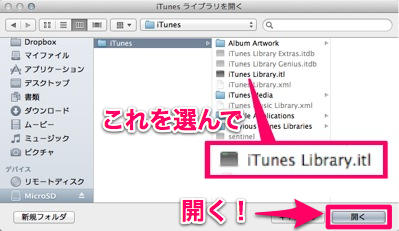
移動したiTunesフォルダにある「iTunes Library.itl」というファイルを選択したら完了!
最後にデータがちゃんと移動できているか確認しておしまいです。

私のSSD空き容量もiTunseフォルダ分増えてひと安心!

この方法を使ってWindowsからMacへデータの移行、MacでiTunesフォルダの移動とやってみましたが、一度覚えてしまえば、思っていたより簡単でした。
なにかと応用の効く方法なので覚えておいて損はないと思います!
参考:iTunesのライブラリの移動?バックアップ: Apple サポートコミュニティ
小型USBカードリーダー+MicroSDHCカードで容量を増設
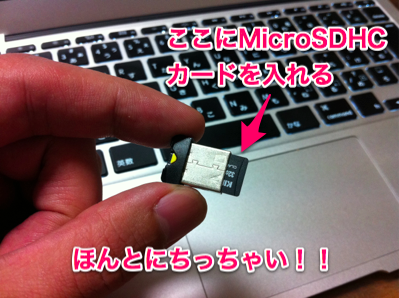
今回はこちらの小型のUSBカードリーダーとMicroSDHCカードをUSBメモリの代わりにして容量を確保しました。
※MacBook ProとMacBook Air 13"の方はSDHCメモリのみでもOKです。

iBUFFALO カードリーダー/ライター microSD対応 超コンパクト ブラック 680円
680円

Samsung 超高速 microSDHC 32GB Class10 SD変換アダプター付属 サムスン クラス10 2,680円
こんな感じでUSBカードリーダーにMicroSDHCカードを入れます。ほんとちっちゃい!
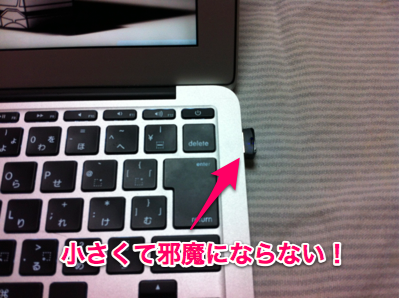
MacBook Air 11" に付けてみたところ。
MicroSDHCカードは転送速度が早いClass10のタイプを買ったので、読み込み速度が遅いと感じることはありませんでした。
付けっぱなしでも全然ジャマにならないのでオススメですよ!
関連記事
ごっそり容量を確保!iTunesのデータを丸ごと外付けHDDに移動する方法 for Windows
以上、ともぞう(@tomozo_1975)がお送りしました!
3dsマジコン
r4ds
ども!ともぞう(@tomozo_1975)です。
昨日、Windowsで外付けHDDにiTunesデータを移動する方法をご紹介しましたが、今日はMacでiTunesのデータを丸ごとUSBメモリに移動する方法をご紹介いたします。
Windowsとほとんど同じ手順で簡単に移動する事ができますよ!
整理して、統合して、ドラッグアンドドロップ!
MacでiTunesデータを移動する手順はWindowsと一緒です。違うのはデータの場所だけです。
iTunesのデータはMac OS Xの場合、「/ユーザ/"あなたのユーザ名"/ミュージック」に入っています。
私のMacでフォルダ容量を確認すると、25GBもありました!
私のMac Book AirはSSD128GBなのでこれは痛いです。なんとか空き容量を増やしたい!
そこで今回はUSBに接続したMicroSDHCカードへデータを移動させてみます。
iTunesから環境設定の詳細にある「[iTunes Media]フォルダーを整理する」にチェック。
iTunesのメニューのファイルからライブラリ⇛「ライブラリの整理」を選んで、
「ファイルを統合」にチェックを入れてOKを押したら準備完了!
iTunesのフォルダをMicroSDHCカードにドラッグアンドドロップでコピーします。
※移動後の動作を確認するまでは元のiTunesフォルダは削除しない事をおすすめします。
データ転送速度の早いMicroSDHCカードを使いましたが、時間は結構かかりました。
コピーが完了したらOptionを押し続けたままiTunesを起動します。
すると、以下の画面が出るので「ライブラリを選択…」を選んで、
移動したiTunesフォルダにある「iTunes Library.itl」というファイルを選択したら完了!
最後にデータがちゃんと移動できているか確認しておしまいです。
私のSSD空き容量もiTunseフォルダ分増えてひと安心!
この方法を使ってWindowsからMacへデータの移行、MacでiTunesフォルダの移動とやってみましたが、一度覚えてしまえば、思っていたより簡単でした。
なにかと応用の効く方法なので覚えておいて損はないと思います!
参考:iTunesのライブラリの移動?バックアップ: Apple サポートコミュニティ
小型USBカードリーダー+MicroSDHCカードで容量を増設
今回はこちらの小型のUSBカードリーダーとMicroSDHCカードをUSBメモリの代わりにして容量を確保しました。
※MacBook ProとMacBook Air 13"の方はSDHCメモリのみでもOKです。
iBUFFALO カードリーダー/ライター microSD対応 超コンパクト ブラック
680円Samsung 超高速 microSDHC 32GB Class10 SD変換アダプター付属 サムスン クラス10
2,680円こんな感じでUSBカードリーダーにMicroSDHCカードを入れます。ほんとちっちゃい!
MacBook Air 11" に付けてみたところ。
MicroSDHCカードは転送速度が早いClass10のタイプを買ったので、読み込み速度が遅いと感じることはありませんでした。
付けっぱなしでも全然ジャマにならないのでオススメですよ!
関連記事
ごっそり容量を確保!iTunesのデータを丸ごと外付けHDDに移動する方法 for Windows
以上、ともぞう(@tomozo_1975)がお送りしました!
3dsマジコン
r4ds
2012.05.18 Friday
dstt 1.4.4j
どうも@kuroji1987です。
7月のはじめに発表されていたコミュニケーションアプリ『LINE』のプラットフォーム化が、Android版アプリで先行公開されました。
利用できるようになったのは「ホーム」と「タイムライン」という2つの機能。いったいどんなことができるのでしょうか?
Facebookっぽい雰囲気です
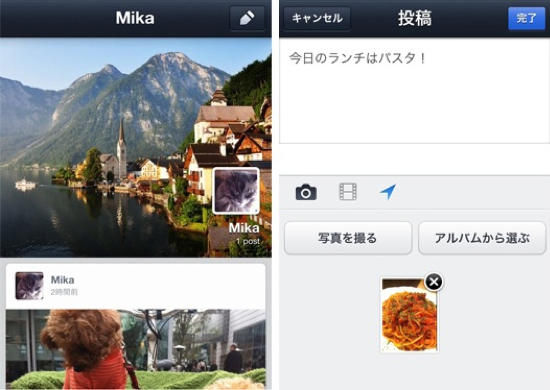
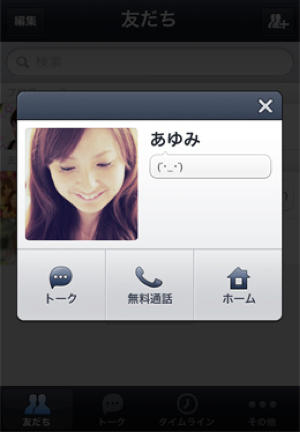
まずは「ホーム」。こちらはカバー写真で個性を出したり、テキスト?写真?動画?位置情報などを共有する自分だけのページです。
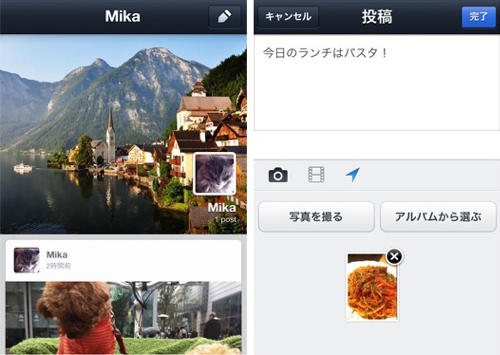
もちろん友達のページに遊びに行くことも可能。自分のページも同じように友達にしか公開されていないので、親しい友人同士で楽しめます。
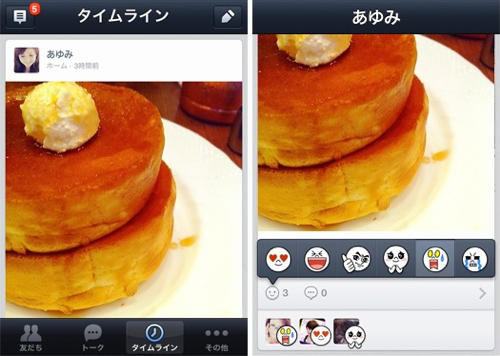
さらに「タイムライン」では、友達が「ホーム」に投稿した内容をまとめて閲覧することができます。投稿へスタンプなどで反応することも可能です。
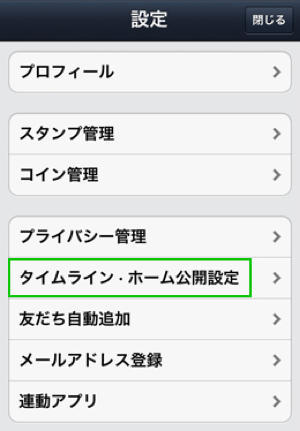
自分の投稿の公開範囲は細く設定することができるようです。友達が多い人は嬉しいですね!
Android版のみ先行公開とのことですが、アップデート審査が通り次第iPhone版も公開されることと思います。期待して待ちましょう!
dsi 1.4.4j
jb-king
どうも@kuroji1987です。
7月のはじめに発表されていたコミュニケーションアプリ『LINE』のプラットフォーム化が、Android版アプリで先行公開されました。
利用できるようになったのは「ホーム」と「タイムライン」という2つの機能。いったいどんなことができるのでしょうか?
Facebookっぽい雰囲気です
まずは「ホーム」。こちらはカバー写真で個性を出したり、テキスト?写真?動画?位置情報などを共有する自分だけのページです。
もちろん友達のページに遊びに行くことも可能。自分のページも同じように友達にしか公開されていないので、親しい友人同士で楽しめます。
さらに「タイムライン」では、友達が「ホーム」に投稿した内容をまとめて閲覧することができます。投稿へスタンプなどで反応することも可能です。
自分の投稿の公開範囲は細く設定することができるようです。友達が多い人は嬉しいですね!
Android版のみ先行公開とのことですが、アップデート審査が通り次第iPhone版も公開されることと思います。期待して待ちましょう!

LINE
カテゴリ: ソーシャルネットワーキング
価格: 無料
dsi 1.4.4j
jb-king
カレンダー
カテゴリー
フリーエリア
最新コメント
最新記事
(08/31)
(08/30)
(08/29)
(08/29)
(08/25)
プロフィール
HN:
メビウスのゲーム
性別:
非公開
バーコード
ブログ内検索
最古記事
(01/02)
(01/03)
(01/10)
(01/12)
(01/15)
P R