
2011.07.28 Thursday
onda vi10 豪華版 評価

photo credit: Robert S. Donovan via photo pin cc
どうも@kuroji1987です。
アプリを起動させるだけで、他のアプリでコピーしたリンクを全て「あとで読む」系サービスに送ってくれるiPhoneアプリ『Clipped』のご紹介です。
面倒な操作が必要なく、ブックマークレットを使用できないアプリでも利用できます。とっても便利ですよー!

10分間だけ送り続ける!
『Clipped』は、バックグラウンドで動作し、リンクをコピーするだけで「あとで読む」系サービスに送信できるアプリです。操作がコピーだけでいいのでとっても簡単に使えます!
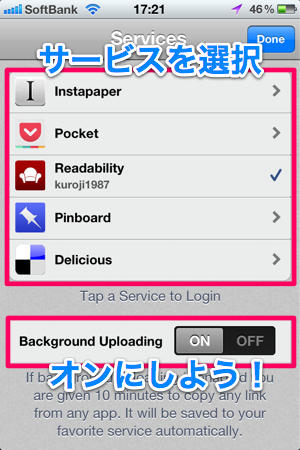
アプリを起動したら、最初に利用したいサービスを選択します。「Background Uploading」は必ずオンにしましょう。
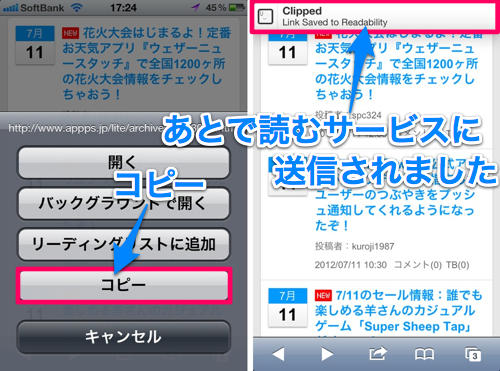
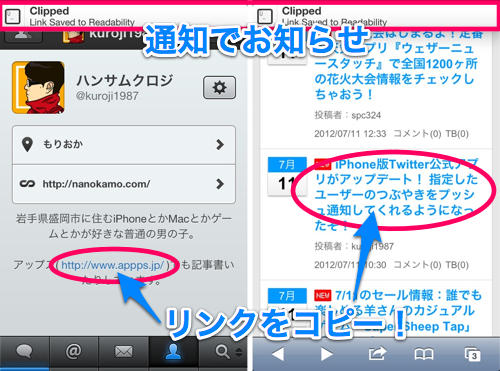
後はSafariなどのブラウザアプリや、Twitterクライアントアプリなどでリンクをコピーしまくるだけ! 通知バナーが現れて「あとで読む」系サービスにどんどん送信されていきます。
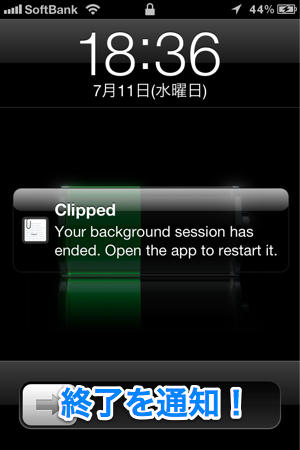
バックグラウンドで起動できるのは10分間だけですが、終了する時に通知してくれるので意味なくコピーしてしまうこともありません!
いかがでしょうか。どんなアプリからでも「あとで読む」系サービスに送れるってのはかなり便利だと思います。
無料アプリですのでぜひ試してみてください!
以上@kuroji1987でした!
onda vi10 豪華版
3DS マジコン 購入
photo credit: Robert S. Donovan via photo pin cc
どうも@kuroji1987です。
アプリを起動させるだけで、他のアプリでコピーしたリンクを全て「あとで読む」系サービスに送ってくれるiPhoneアプリ『Clipped』のご紹介です。
面倒な操作が必要なく、ブックマークレットを使用できないアプリでも利用できます。とっても便利ですよー!
10分間だけ送り続ける!
『Clipped』は、バックグラウンドで動作し、リンクをコピーするだけで「あとで読む」系サービスに送信できるアプリです。操作がコピーだけでいいのでとっても簡単に使えます!
アプリを起動したら、最初に利用したいサービスを選択します。「Background Uploading」は必ずオンにしましょう。
後はSafariなどのブラウザアプリや、Twitterクライアントアプリなどでリンクをコピーしまくるだけ! 通知バナーが現れて「あとで読む」系サービスにどんどん送信されていきます。
バックグラウンドで起動できるのは10分間だけですが、終了する時に通知してくれるので意味なくコピーしてしまうこともありません!
いかがでしょうか。どんなアプリからでも「あとで読む」系サービスに送れるってのはかなり便利だと思います。
無料アプリですのでぜひ試してみてください!
以上@kuroji1987でした!
onda vi10 豪華版
3DS マジコン 購入
PR
2011.07.25 Monday
x360key 販売

こんにちは!@fpliliです。
本日は、941さんが紹介していた『LINE』で同時通訳ができちゃう神ワザがマジで便利すぎるので皆さんにご紹介します!
『LINE』さえあればもう世界に言葉の壁なんてないっ!とすら感じさせるスゴイ体験ができちゃいますよw
こちらをぜひご参照いただきながらご覧ください!
↓↓↓
参照元: LINEの翻訳アカウントをうまく使うと同時通訳してくれる神機能になる件
なんでもソッコー通訳してくれるぞ!
みんなおなじみチャットアプリ『LINE』の通訳アカウント、皆さんは使ったことありますか?
実はコレ、外国人とチャットするときに同時通訳として使えるんです!
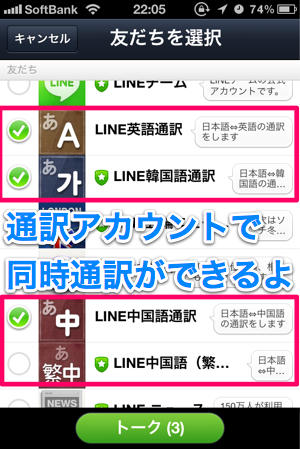
マジで便利!と話題になっていたので、さっそく中国語のチャットに挑戦してみましたよ。
やり方は超カンタン。
友だちとのトークをするときに、LINE通訳アカウントを一緒に追加するだけ!
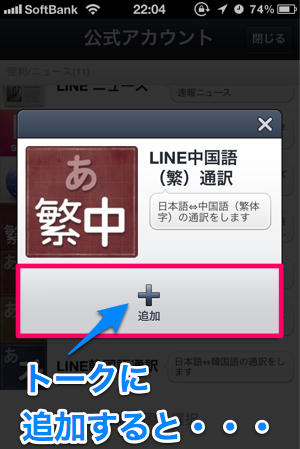
すると、日本語で送ったトークが
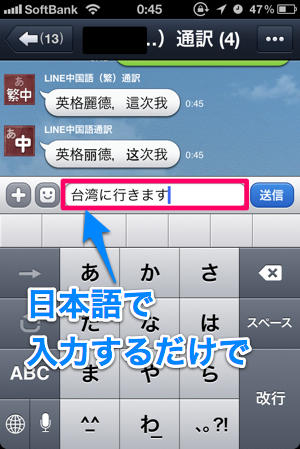
一瞬で中国語に!
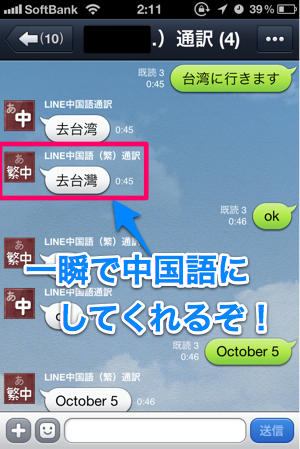
私は中国語全くわからないのですが、台湾の友だちと会話ができちゃいました!これはスゴい!
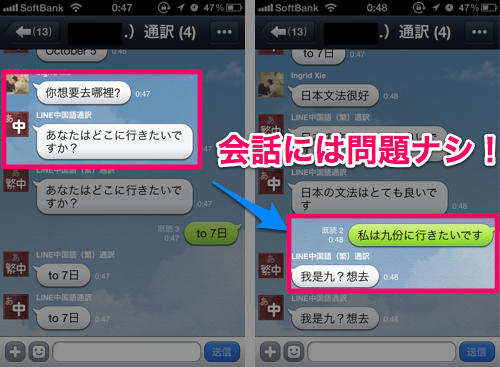
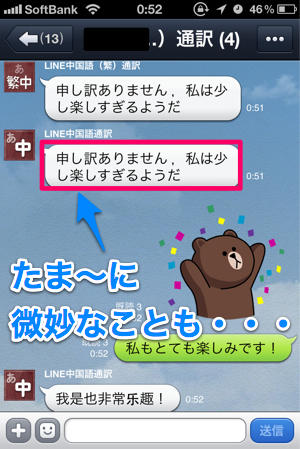
たま~にビミョウな通訳もありますが、これがまた楽しくて笑えますw
これがあれば世界中の人と友達になれちゃうかも?
おもしろいのでぜひ試してみてください!
941さん、超勉強になりました!ありがとうございました!!!
参照元:LINEの翻訳アカウントをうまく使うと同時通訳してくれる神機能になる件
以上@fpliliでした~。
ace 3ds plus
x360key
こんにちは!@fpliliです。
本日は、941さんが紹介していた『LINE』で同時通訳ができちゃう神ワザがマジで便利すぎるので皆さんにご紹介します!
『LINE』さえあればもう世界に言葉の壁なんてないっ!とすら感じさせるスゴイ体験ができちゃいますよw
こちらをぜひご参照いただきながらご覧ください!
↓↓↓
参照元: LINEの翻訳アカウントをうまく使うと同時通訳してくれる神機能になる件

LINE
カテゴリ: ソーシャルネットワーキング
価格: 無料
なんでもソッコー通訳してくれるぞ!
みんなおなじみチャットアプリ『LINE』の通訳アカウント、皆さんは使ったことありますか?
実はコレ、外国人とチャットするときに同時通訳として使えるんです!
マジで便利!と話題になっていたので、さっそく中国語のチャットに挑戦してみましたよ。
やり方は超カンタン。
友だちとのトークをするときに、LINE通訳アカウントを一緒に追加するだけ!
すると、日本語で送ったトークが
一瞬で中国語に!
私は中国語全くわからないのですが、台湾の友だちと会話ができちゃいました!これはスゴい!
たま~にビミョウな通訳もありますが、これがまた楽しくて笑えますw
これがあれば世界中の人と友達になれちゃうかも?
おもしろいのでぜひ試してみてください!
941さん、超勉強になりました!ありがとうございました!!!
参照元:LINEの翻訳アカウントをうまく使うと同時通訳してくれる神機能になる件
LINE
カテゴリ: ソーシャルネットワーキング
価格: 無料
以上@fpliliでした~。
ace 3ds plus
x360key
2011.07.24 Sunday
r4 本物 通販

photo credit: MJ/TR (′?ω?) via photo pin cc
どうも@kuroji1987です。
KDDIが、au版iPhone 4Sでの「着信お知らせ」機能の提供を今月27~28日から開始すると発表しました。
電波の届かない地域に居る時や地下鉄に乗っているときなど、着信があったかどうか確認できない場合にあとでお知らせしてくれる機能のようです。an版iPhone 4Sユーザーには嬉しいニュースですね!
設定不要! すぐに利用できます
「着信お知らせ」機能は、お留守番センターへ接続したにもかかわらず、伝言メッセージを残されなかった場合に、「相手の方の電話番号」と「着信のあった日時」を「着信お知らせ」として SMSで送信してくれるサービスです。
申し込みや設定の必要がなく、無料で利用できます。
photo credit: half_empty via photo pin cc
27~28日から自動で提供が開始されますが、その後配信を停止したい場合のみ電話アプリからの設定が必要になります。
方法は簡単。「141」に発信し、「2」、「5」の順番でキーをタップ。 ガイダンスで「着信通知の配信を停止しました」と流れれば無効となります。もう一度同じように操作すれば、有効化できるので必要になったら再設定しましょう。
提供開始日が曖昧なのが気になりますが、便利になってくれるのは嬉しいですよね。SoftBankに負けず、様々なサービスで差別化していってほしいと思います。
参考:KDDI株式会社
以上@kuroji1987でした!
マジコン
onda vi 30
photo credit: MJ/TR (′?ω?) via photo pin cc
どうも@kuroji1987です。
KDDIが、au版iPhone 4Sでの「着信お知らせ」機能の提供を今月27~28日から開始すると発表しました。
電波の届かない地域に居る時や地下鉄に乗っているときなど、着信があったかどうか確認できない場合にあとでお知らせしてくれる機能のようです。an版iPhone 4Sユーザーには嬉しいニュースですね!
設定不要! すぐに利用できます
「着信お知らせ」機能は、お留守番センターへ接続したにもかかわらず、伝言メッセージを残されなかった場合に、「相手の方の電話番号」と「着信のあった日時」を「着信お知らせ」として SMSで送信してくれるサービスです。
申し込みや設定の必要がなく、無料で利用できます。
photo credit: half_empty via photo pin cc
27~28日から自動で提供が開始されますが、その後配信を停止したい場合のみ電話アプリからの設定が必要になります。
方法は簡単。「141」に発信し、「2」、「5」の順番でキーをタップ。 ガイダンスで「着信通知の配信を停止しました」と流れれば無効となります。もう一度同じように操作すれば、有効化できるので必要になったら再設定しましょう。
提供開始日が曖昧なのが気になりますが、便利になってくれるのは嬉しいですよね。SoftBankに負けず、様々なサービスで差別化していってほしいと思います。
参考:KDDI株式会社
以上@kuroji1987でした!
マジコン
onda vi 30
2011.07.23 Saturday
ps3 4.11 ダウングレード
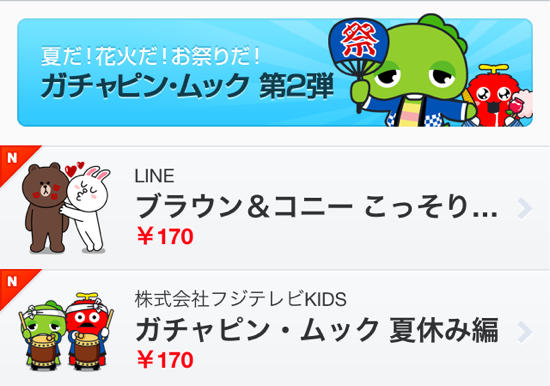
どうも@kuroji1987です。
コミュニケーションアプリ『LINE』に、新しいスタンプが大量に追加されました。
追加されたのは全8種類。カップルで使いやすい「ブラウン&コニー こっそりデート?」や、夏らしい「ガチャピン?ムック 夏休み編」など、可愛くてクセになるものばかりですよ!
人気の「ハゲおじさん」もあるよ!
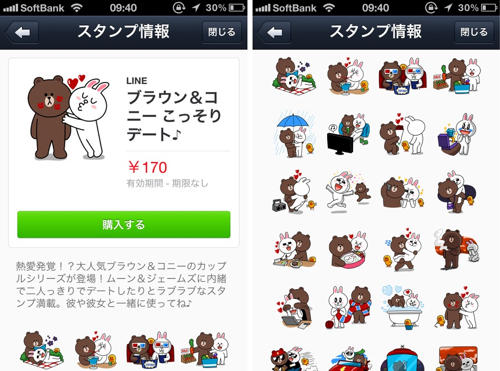
追加された8種類のスタンプをざーっとチェックしていきましょう。まずは「ブラウン&コニー こっそりデート?」! あいかわらず無表情なブラウンがいいですねw
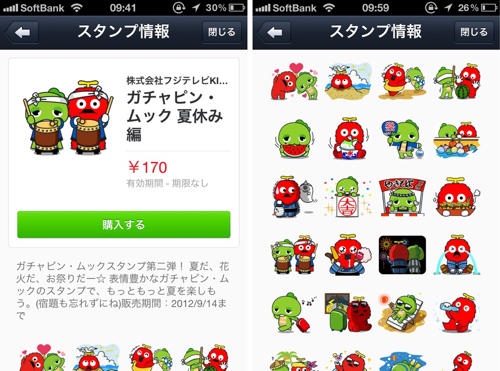
「ガチャピン?ムック 夏休み編」では、ブラウンとは逆に表情豊かなガチャピン?ムックが登場。普段テレビに映っている無表情な2人とは全然違います!
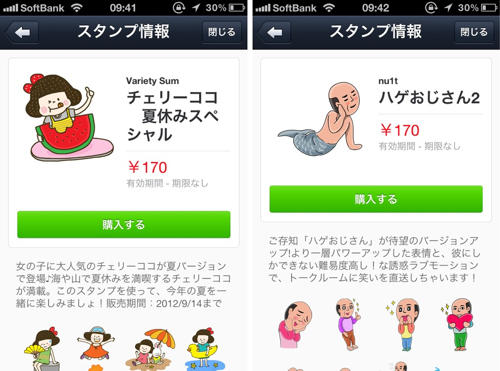
その他にも、夏っぽい装いの「チェリーココ スペシャル」や一層シュールになった人気の「ハゲおじさん2」……。
夏の甲子園にピッタリな「魔球ロワイヤル」、ちょっとだけ涼しくしてくれそうな「楳図かずお恐怖スタンプ」……。
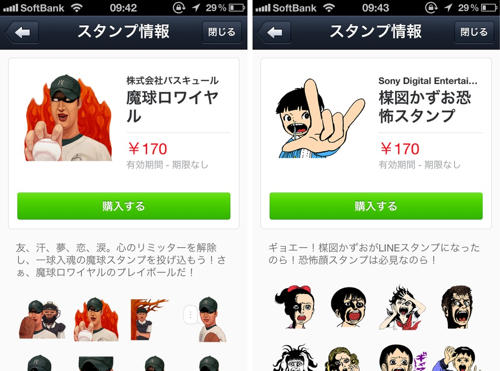
新しい女の子スタンプの「がんばる!ヒナちゃん」と「マムアン」といった超個性的なラインナップになっております!
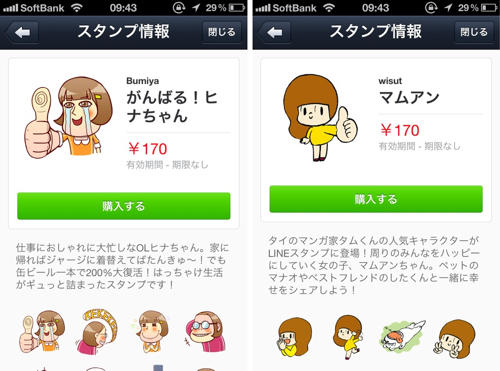
個人的なオススメは「ハゲおじさん2」です。送られてきてもどう返信したらいいのか分からないシュールさがたまりませんよw
新スタンプは「その他」タブから「スタンプショップ」に入って、「NEW」をタップすることで即チェックできます。
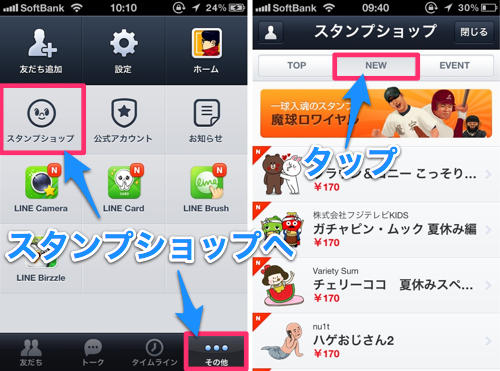
ぜひダウンロードしてトークを盛り上げてみてください!
以上@kuroji1987でした!
dstti販売
DSTT 販売
どうも@kuroji1987です。
コミュニケーションアプリ『LINE』に、新しいスタンプが大量に追加されました。
追加されたのは全8種類。カップルで使いやすい「ブラウン&コニー こっそりデート?」や、夏らしい「ガチャピン?ムック 夏休み編」など、可愛くてクセになるものばかりですよ!
人気の「ハゲおじさん」もあるよ!
追加された8種類のスタンプをざーっとチェックしていきましょう。まずは「ブラウン&コニー こっそりデート?」! あいかわらず無表情なブラウンがいいですねw
「ガチャピン?ムック 夏休み編」では、ブラウンとは逆に表情豊かなガチャピン?ムックが登場。普段テレビに映っている無表情な2人とは全然違います!
その他にも、夏っぽい装いの「チェリーココ スペシャル」や一層シュールになった人気の「ハゲおじさん2」……。
夏の甲子園にピッタリな「魔球ロワイヤル」、ちょっとだけ涼しくしてくれそうな「楳図かずお恐怖スタンプ」……。
新しい女の子スタンプの「がんばる!ヒナちゃん」と「マムアン」といった超個性的なラインナップになっております!
個人的なオススメは「ハゲおじさん2」です。送られてきてもどう返信したらいいのか分からないシュールさがたまりませんよw
新スタンプは「その他」タブから「スタンプショップ」に入って、「NEW」をタップすることで即チェックできます。
ぜひダウンロードしてトークを盛り上げてみてください!

LINE
カテゴリ: ソーシャルネットワーキング
価格: 無料
以上@kuroji1987でした!
dstti販売
DSTT 販売
2011.07.18 Monday
r4
 photo credit: othree via photo pin cc
こんちは~@YuuQ8です。
クリップボードの中身をワンタップでスピーディーにEvernoteに送信できるアプリ『QuickEver Clip』が登場しました。
通知センターからの起動に対応しているため、ホーム画面からアプリを起動する必要はありません。上からサラッと通知センターを引っ張ってきてサクっとEvernoteに送信できます。
Evernote使いの方は必見ですよ!
クリップボードからの送信が簡単でスピーディー!
『QuickEver Clip』はクリップボードの中身をスピーディーにEvernoteへ送信できるアプリ。
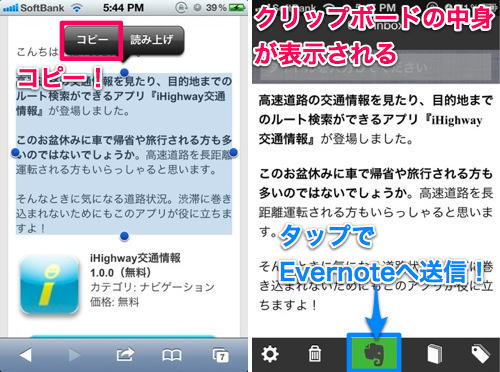
アプリを起動するとクリップボードの中身が表示されます。そのまま下のゾウさんボタンをタップすればEvernoteへ送信できます。
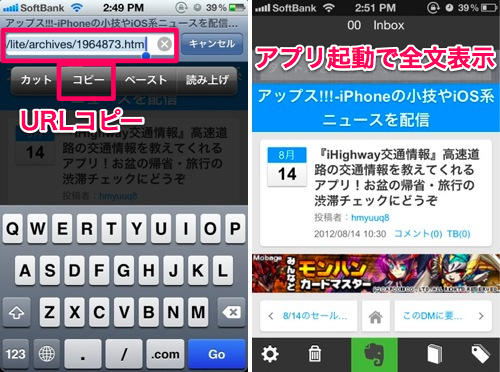
URLをコピーすれば、自動的にWebページ全文を表示した状態でEvernoteに送信できます。わざわざ全範囲をコピーしてクリップボードに保存しておく必要はありません。
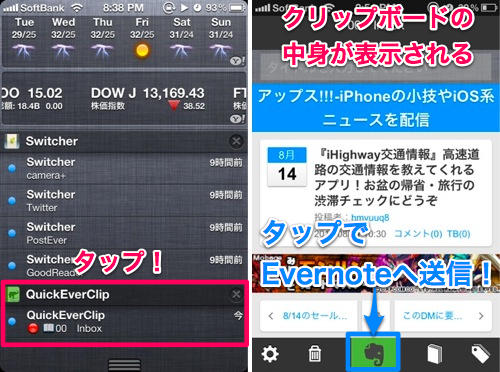
さらに通知センターにも対応しています。通知センターをタップするとアプリが起動し、クリップボードの中身をEvernoteに送信することができます。
設定で「すぐに送信する」をオンにしておけば、通知センターをワンタップするだけで自動的にEvernoteへ送信することができます。この設定はとてもスピーディーに送信できるのでオススメ!
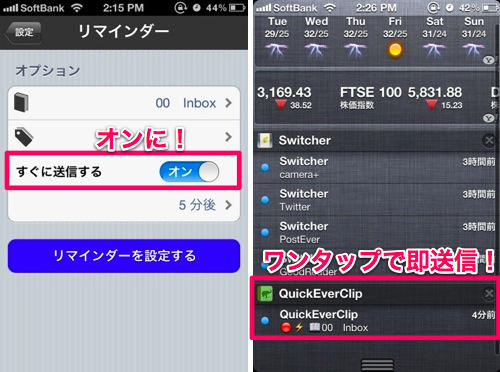
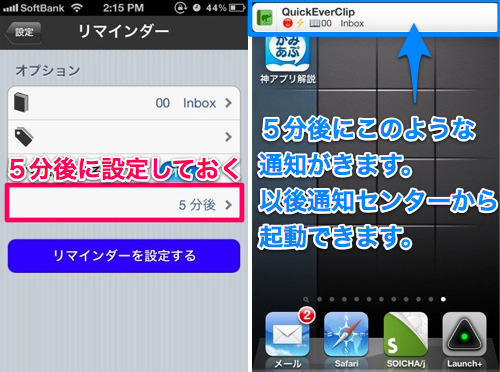
ただ、通知センターに表示させる方法が少しややこしいかもしれないので解説いたします。通知センターに表示させるには設定→リマインダーで5分後と設定しておきます。すると5分後に通知がきて、以後通知センターから起動できるようになります。少しだけ待ちましょうw
『QuickEver Clip』の使い方は動画でも解説されてますので御覧ください。とてもなめらかにEvernoteへ送信されているのが分かると思います。2分30秒ほどの動画です。
通知センターを利用することで、クリップボードの中身を素早くにEvernoteに送信できるようになっています。これでガンガンクリップできますよ。
Evernote使いの方にはマストアプリではないでしょうか。ぜひ試してみてください!
以上@YuuQ8がお送りしました。
r4i-sdhc
ps3 fw4.11 ダウングレード
photo credit: othree via photo pin ccこんちは~@YuuQ8です。
クリップボードの中身をワンタップでスピーディーにEvernoteに送信できるアプリ『QuickEver Clip』が登場しました。
通知センターからの起動に対応しているため、ホーム画面からアプリを起動する必要はありません。上からサラッと通知センターを引っ張ってきてサクっとEvernoteに送信できます。
Evernote使いの方は必見ですよ!

ワンタッチでEvernoteにクリップ - QuickEver Clip 1.0(¥170)
カテゴリ: 仕事効率化, ユーティリティ
価格: ¥170
クリップボードからの送信が簡単でスピーディー!
『QuickEver Clip』はクリップボードの中身をスピーディーにEvernoteへ送信できるアプリ。
アプリを起動するとクリップボードの中身が表示されます。そのまま下のゾウさんボタンをタップすればEvernoteへ送信できます。
URLをコピーすれば、自動的にWebページ全文を表示した状態でEvernoteに送信できます。わざわざ全範囲をコピーしてクリップボードに保存しておく必要はありません。
さらに通知センターにも対応しています。通知センターをタップするとアプリが起動し、クリップボードの中身をEvernoteに送信することができます。
設定で「すぐに送信する」をオンにしておけば、通知センターをワンタップするだけで自動的にEvernoteへ送信することができます。この設定はとてもスピーディーに送信できるのでオススメ!
ただ、通知センターに表示させる方法が少しややこしいかもしれないので解説いたします。通知センターに表示させるには設定→リマインダーで5分後と設定しておきます。すると5分後に通知がきて、以後通知センターから起動できるようになります。少しだけ待ちましょうw
『QuickEver Clip』の使い方は動画でも解説されてますので御覧ください。とてもなめらかにEvernoteへ送信されているのが分かると思います。2分30秒ほどの動画です。
通知センターを利用することで、クリップボードの中身を素早くにEvernoteに送信できるようになっています。これでガンガンクリップできますよ。
Evernote使いの方にはマストアプリではないでしょうか。ぜひ試してみてください!
ワンタッチでEvernoteにクリップ - QuickEver Clip 1.0(¥170)
カテゴリ: 仕事効率化, ユーティリティ
価格: ¥170
以上@YuuQ8がお送りしました。
r4i-sdhc
ps3 fw4.11 ダウングレード
カレンダー
カテゴリー
フリーエリア
最新コメント
最新記事
(08/31)
(08/30)
(08/29)
(08/29)
(08/25)
プロフィール
HN:
メビウスのゲーム
性別:
非公開
バーコード
ブログ内検索
最古記事
(01/02)
(01/03)
(01/10)
(01/12)
(01/15)
P R