
[1]
[2]
2012.06.18 Monday
3ds dstt

 StreetViewer
カテゴリ: ナビゲーション, 旅行
価格: ¥85
どうも@kuroji1987です。
ストリートビューと地図を一つの画面で確認できるマップアプリ『StreetViewer』のご紹介です。
全く知らない土地でも、自分がどこに居るのかを簡単に把握することができます。道に迷ってもこれさえあれば安心ですよ!
片手操作が快適すぎる!
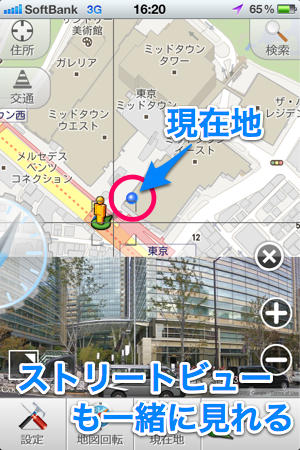
『StreetViewer』は、下のように現在地の地図と一緒に周辺のストリートビューを確認できるアプリ。周りの景色と照らし合わせられるので道に迷った時にとっても便利です!
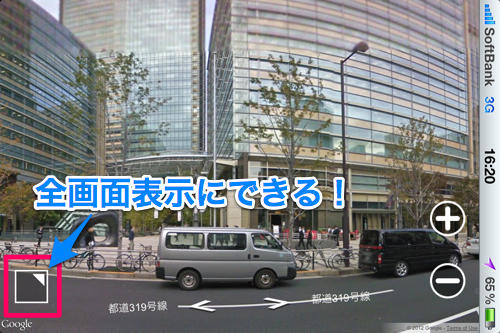
ストリートビューは大きく表示させることも可能。見やすいですね!
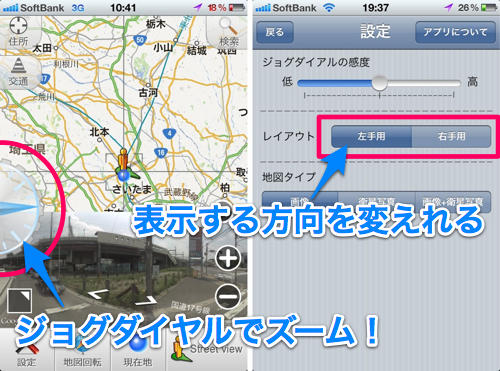
左側のジョグダイヤルでズームイン?アウトの調節ができるので片手での操作も楽ちん。設定で設置場所を右に切り替えることもできます! 左利きでも安心。
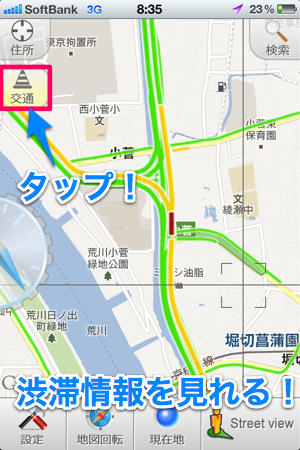
また、本日のアップデートから渋滞情報を参照できるようになりました。車に乗るかたにもオススメですよー!
経路検索などはできませんが、サクサク動くので、迷った時や事前に道順を確認しておきたい時にはかなり使えます!
知らない土地を旅行する時にも便利かもしれません。ぜひ使ってみてください!
StreetViewer
カテゴリ: ナビゲーション, 旅行
価格: ¥85
以上@kuroji1987でした!

r4 マジコン
trueblue
StreetViewer カテゴリ: ナビゲーション, 旅行
価格: ¥85
どうも@kuroji1987です。
ストリートビューと地図を一つの画面で確認できるマップアプリ『StreetViewer』のご紹介です。
全く知らない土地でも、自分がどこに居るのかを簡単に把握することができます。道に迷ってもこれさえあれば安心ですよ!
片手操作が快適すぎる!
『StreetViewer』は、下のように現在地の地図と一緒に周辺のストリートビューを確認できるアプリ。周りの景色と照らし合わせられるので道に迷った時にとっても便利です!
ストリートビューは大きく表示させることも可能。見やすいですね!
左側のジョグダイヤルでズームイン?アウトの調節ができるので片手での操作も楽ちん。設定で設置場所を右に切り替えることもできます! 左利きでも安心。
また、本日のアップデートから渋滞情報を参照できるようになりました。車に乗るかたにもオススメですよー!
経路検索などはできませんが、サクサク動くので、迷った時や事前に道順を確認しておきたい時にはかなり使えます!
知らない土地を旅行する時にも便利かもしれません。ぜひ使ってみてください!
StreetViewer カテゴリ: ナビゲーション, 旅行
価格: ¥85
以上@kuroji1987でした!
r4 マジコン
trueblue
PR
2012.06.17 Sunday
x360key 販売
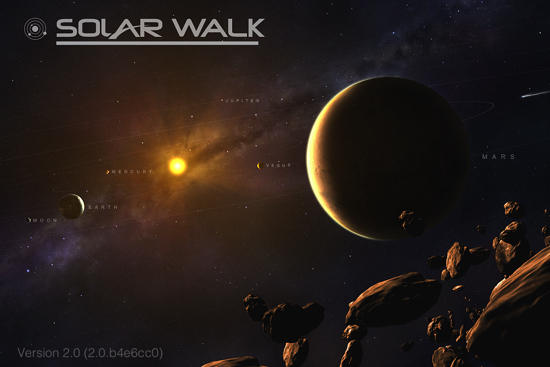
どうも@kuroji1987です。
太陽系の惑星や人工衛星などを3Dモデルで観察できるアプリ『Solar Walk』をご紹介いたします。
App Storeの「スタッフのオススメ」で紹介されていたのでダウンロードしてみたのですが、ものすごくリアルで驚きました! 開発元が星座観察アプリとして人気の「Star Walk」と同じということで、かなり力が入っています。夏休みの自由研究なんかに役立つかもしれませんよ!

3Dで描かれた宇宙がとにかく美しい!
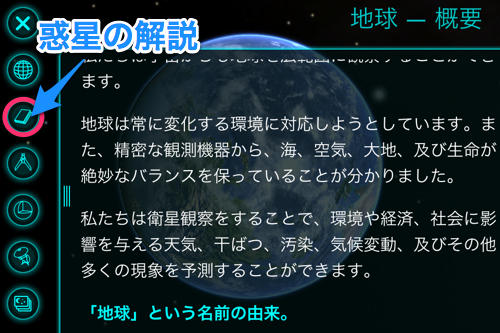
アプリを起動すると最初に地球が登場します。これがとにかくキレイ! スワイプやピンチで自由に視点を変更して観察することができます。

地球がどんな星かという解説や……。
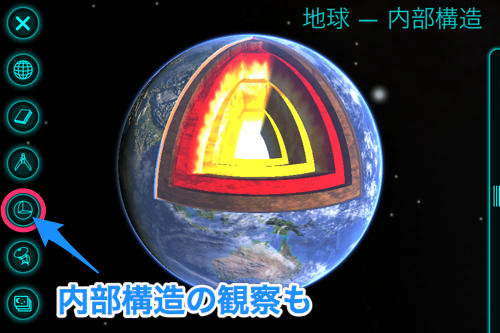
内部構造も観察できます! こんな風になってるんですねぇ。
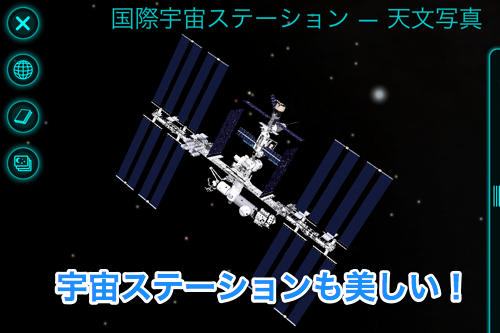
他にも地球のまわりを周回する人工衛星や、ものすごーく遠くの星についても詳しく知ることができます!

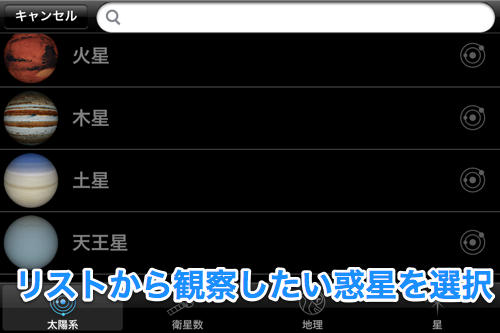
これらの星や人工衛星は、3Dモデルの宇宙空間から見つけ出せるだけでなく、検索やリストからも選択できます。すぐに観察したい場合はこちらのほうが便利かも。
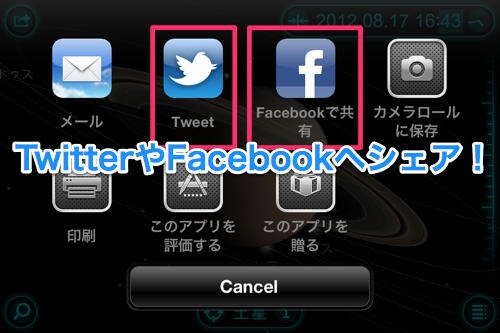
閲覧中の3DモデルはTwitterやFacebookでシェアすることも可能。惑星の美しさを共有しましょう!
最近は「宇宙兄弟」なんて漫画やアニメも人気があるようですし、宇宙に詳しいとちょっとだけ自慢できるかもしれませんw ぜひ試してみてください!
以上@kuroji1987でした!
3DS マジコン 購入
r4i gold plus
どうも@kuroji1987です。
太陽系の惑星や人工衛星などを3Dモデルで観察できるアプリ『Solar Walk』をご紹介いたします。
App Storeの「スタッフのオススメ」で紹介されていたのでダウンロードしてみたのですが、ものすごくリアルで驚きました! 開発元が星座観察アプリとして人気の「Star Walk」と同じということで、かなり力が入っています。夏休みの自由研究なんかに役立つかもしれませんよ!

Solar Walk
カテゴリ: 教育, エンターテインメント
価格: ¥85
3Dで描かれた宇宙がとにかく美しい!
アプリを起動すると最初に地球が登場します。これがとにかくキレイ! スワイプやピンチで自由に視点を変更して観察することができます。
地球がどんな星かという解説や……。
内部構造も観察できます! こんな風になってるんですねぇ。
他にも地球のまわりを周回する人工衛星や、ものすごーく遠くの星についても詳しく知ることができます!
これらの星や人工衛星は、3Dモデルの宇宙空間から見つけ出せるだけでなく、検索やリストからも選択できます。すぐに観察したい場合はこちらのほうが便利かも。
閲覧中の3DモデルはTwitterやFacebookでシェアすることも可能。惑星の美しさを共有しましょう!
最近は「宇宙兄弟」なんて漫画やアニメも人気があるようですし、宇宙に詳しいとちょっとだけ自慢できるかもしれませんw ぜひ試してみてください!
Solar Walk
カテゴリ: 教育, エンターテインメント
価格: ¥85
以上@kuroji1987でした!
3DS マジコン 購入
r4i gold plus
2012.06.08 Friday
sms2
 photo credit: tokyoform via photo pin cc
こんにちは、こだま( @kotodama_kodama)です。
本日は、ユーザーの眼の動きを感知するPDFビューワーアプリ『視線で読書なう』をご紹介します。
手で画面に触れることなく、眼の動きだけで操作できてしまうこのアプリ。逆光では使えないなど、まだまだ限定された環境下でしか機能しないのですが、今後のアップデート次第で化ける可能性アリですよ!
黒目の動きを認識!光源に注意して使おう
目で操作するビューワアプリといえば、以前ご紹介した写真閲覧アプリ『アイビューワ』がありますが、『視線で読書なう』も同じ作者さんが作成されたもの。
『アイビューワ』では目の位置を認識していたため、操作の際は顔全体を動かす必要がありました。今回の『視線で読書なう』では、眼球の動きを認識することを追求したそうです。まずは動画でご覧下さい!
これはスゴい!顔はほとんど動いていません! では実際にiPhoneで試してみましたよ。
注意点はふたつ。1.逆光で使わない、2.顔からの距離は20cm前後に。アプリを起動すると、まずはフロントカメラが眼球の位置を認識します。
PDFファイルのリストから見たいものを選択。選択の際は、ファイルをもう思いっきりガン見しちゃいましょう。そのまま目を閉じると決定となり、PDFファイルがオープンに!
ページをめくるときは、めくりたいページの小口側(本を開いたときの外側になるほう)に視線を移動するだけ。マンガなど頻繁に視線移動するようなものは、誤動作しがちで向かないかも。今後の課題といえますね。
正直、まだまだ不安定で実用にはキビしいアプリですが、可能性という意味で今後に注目したいと思います。
近い将来、電車で吊革につかまりながら目の動きだけで電子書籍が読めちゃう、そんな日がきたら楽しいですね!
以上、こだま( @kotodama_kodama)がお送りしました!
novo7 tornado
PS3 BREAK 販売
photo credit: tokyoform via photo pin cc こんにちは、こだま( @kotodama_kodama)です。
本日は、ユーザーの眼の動きを感知するPDFビューワーアプリ『視線で読書なう』をご紹介します。
手で画面に触れることなく、眼の動きだけで操作できてしまうこのアプリ。逆光では使えないなど、まだまだ限定された環境下でしか機能しないのですが、今後のアップデート次第で化ける可能性アリですよ!

視線で読書なう
カテゴリ: ブック
価格: 無料
黒目の動きを認識!光源に注意して使おう
目で操作するビューワアプリといえば、以前ご紹介した写真閲覧アプリ『アイビューワ』がありますが、『視線で読書なう』も同じ作者さんが作成されたもの。
『アイビューワ』では目の位置を認識していたため、操作の際は顔全体を動かす必要がありました。今回の『視線で読書なう』では、眼球の動きを認識することを追求したそうです。まずは動画でご覧下さい!
これはスゴい!顔はほとんど動いていません! では実際にiPhoneで試してみましたよ。
注意点はふたつ。1.逆光で使わない、2.顔からの距離は20cm前後に。アプリを起動すると、まずはフロントカメラが眼球の位置を認識します。
PDFファイルのリストから見たいものを選択。選択の際は、ファイルをもう思いっきりガン見しちゃいましょう。そのまま目を閉じると決定となり、PDFファイルがオープンに!
ページをめくるときは、めくりたいページの小口側(本を開いたときの外側になるほう)に視線を移動するだけ。マンガなど頻繁に視線移動するようなものは、誤動作しがちで向かないかも。今後の課題といえますね。
正直、まだまだ不安定で実用にはキビしいアプリですが、可能性という意味で今後に注目したいと思います。
近い将来、電車で吊革につかまりながら目の動きだけで電子書籍が読めちゃう、そんな日がきたら楽しいですね!
視線で読書なう
カテゴリ: ブック
価格: 無料
以上、こだま( @kotodama_kodama)がお送りしました!
novo7 tornado
PS3 BREAK 販売
2012.05.28 Monday
r4i

どうも@kuroji1987です。
多機能な定番カメラアプリ「Camera+」を強力にサポートする『Camore+』というアプリがリリースされていたので使ってみました。
iPhoneに「Camera+」をインストールしていれば、かなり便利なアプリです。特にInstagramユーザーのかたにオススメ! さっそくご紹介します!
連携の弱さを強力にカバー!
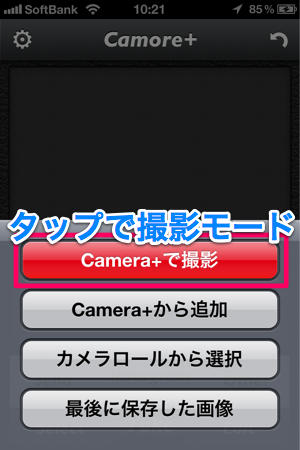
『Camore+』を起動したら写真の取得先を選択します。「Camera+で撮影」をタップしましょう。
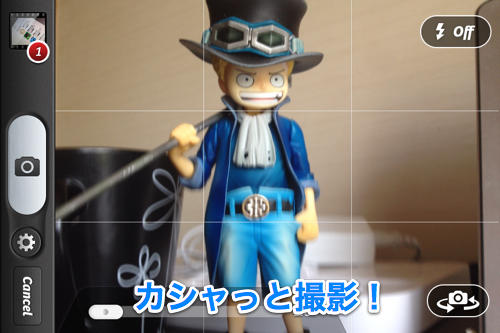
「Camera+」が起動するのでそのまま撮影。相変わらず標準カメラアプリよりも多機能で使いやすいですねぇ。
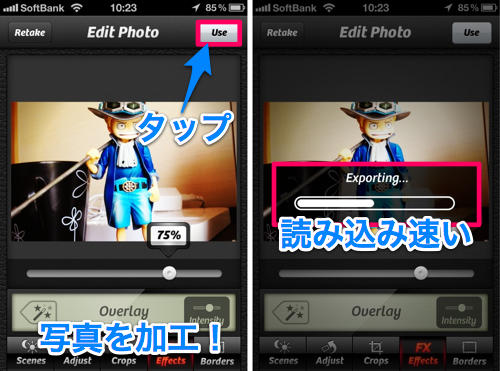
すると編集画面が開くので好きに加工しちゃいましょう。「Use」をタップすると読み込みが始まるのですが、これが不思議なくらい速い! Camera+単体だとかなり遅いのでこれはありがたいです。
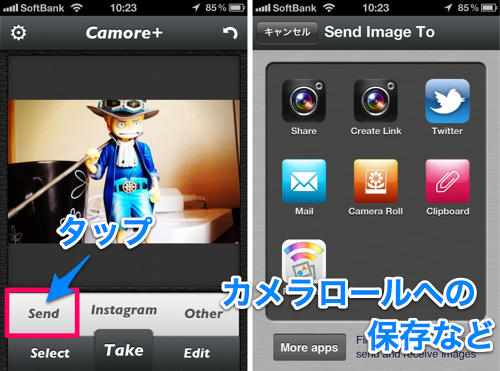
『Camore+』に戻ってきました! さっそく色々なサービスに写真を受渡してみましょう。まずは「Send」をタップ。カメラロールへの保存やメールでの送信などができます。
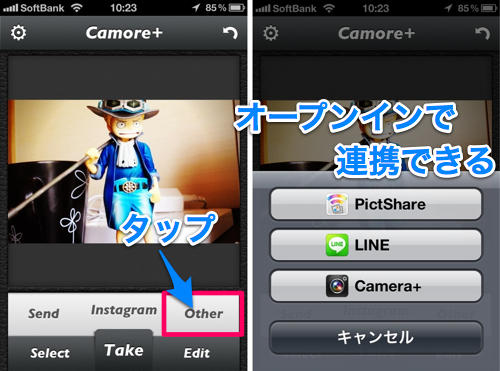
「Other」ではオープンイン機能でリンクするアプリに受け渡すことが可能。「LINE」で送信できるのはいいですね!
さらに中央の「Instagram」をタップすれば写真共有サービスInstagramへ写真を受け渡せます。このInstagram連携が特にすごい! ピンチ操作でズームした写真が、そのまま切り取られて移動するです。このアプリでちょっとした調節もできちゃうということですね!

iPhoneで写真を撮るかた、特に「Camera+」を愛用しているかたには便利なアプリだと思われます。まだ「Camera+」を利用したことがないのなら、この機会に一緒に使い始めるのもいいかもしれませんよー!
現在セール中で85円でダウンロードできます。ぜひ使ってみてください!
「Camera+」はこちら。
以上@kuroji1987でした!
x360key
ds r4
どうも@kuroji1987です。
多機能な定番カメラアプリ「Camera+」を強力にサポートする『Camore+』というアプリがリリースされていたので使ってみました。
iPhoneに「Camera+」をインストールしていれば、かなり便利なアプリです。特にInstagramユーザーのかたにオススメ! さっそくご紹介します!

Camore+
カテゴリ: 写真/ビデオ, 仕事効率化
価格: ¥85
連携の弱さを強力にカバー!
『Camore+』を起動したら写真の取得先を選択します。「Camera+で撮影」をタップしましょう。
「Camera+」が起動するのでそのまま撮影。相変わらず標準カメラアプリよりも多機能で使いやすいですねぇ。
すると編集画面が開くので好きに加工しちゃいましょう。「Use」をタップすると読み込みが始まるのですが、これが不思議なくらい速い! Camera+単体だとかなり遅いのでこれはありがたいです。
『Camore+』に戻ってきました! さっそく色々なサービスに写真を受渡してみましょう。まずは「Send」をタップ。カメラロールへの保存やメールでの送信などができます。
「Other」ではオープンイン機能でリンクするアプリに受け渡すことが可能。「LINE」で送信できるのはいいですね!
さらに中央の「Instagram」をタップすれば写真共有サービスInstagramへ写真を受け渡せます。このInstagram連携が特にすごい! ピンチ操作でズームした写真が、そのまま切り取られて移動するです。このアプリでちょっとした調節もできちゃうということですね!
iPhoneで写真を撮るかた、特に「Camera+」を愛用しているかたには便利なアプリだと思われます。まだ「Camera+」を利用したことがないのなら、この機会に一緒に使い始めるのもいいかもしれませんよー!
現在セール中で85円でダウンロードできます。ぜひ使ってみてください!
Camore+
カテゴリ: 写真/ビデオ, 仕事効率化
価格: ¥85
「Camera+」はこちら。

Camera+
カテゴリ: 写真/ビデオ, ソーシャルネットワーキング
価格: ¥85
以上@kuroji1987でした!
x360key
ds r4
2012.05.26 Saturday
3ds マジコン
 Dont drop your iPhone 3 by Clifford Joseph Kozak
ども!ともぞう(@tomozo_1975)です。
iPhoneをうっかり落としてガラスが割れちゃった!そんな時にどうやって修理できるのか、修理にはいくらかかるのか御存知ですか?
今日はそんな疑問を解決するために予算別に3つの修理方法をご紹介したいと思います。
修理方法その1 Appleの公式サービスで修理する

最初にご紹介するのはAppleで修理した場合。
修理費用
前面ガラス iPhone4 13,800円 iPhone4s 17,800円
背面ガラス 2,800円
公式での修理対応なので安心ですが、前面ガラスの場合は本体ごと交換になるケースが多く修理費用が高くなります。また、本体交換なのでデータはすべて消えてしまいます。
iCloudで復元できますがアプリ内のデータまでは復元できないのでちょっと痛いですね。
※追記:データを復元できないのはiCloud非対応のアプリデータとiTunes Store で購入していない音楽、映画およびテレビ番組、Podcast、オーディオブックでした。
でも大丈夫、まだ落胆しないでください、本体交換なしでデータも消えないで修理する方法もあるんです。
修理方法その2 少しでも安く済ませたいなら専門の修理屋さん

公式で修理すれば安心だけど、データが全部消えてしまうのはイヤだ!っていう人には保証対象から外れてしまいますが、非公式の修理屋さんという選択肢もあります。
修理費用
前面ガラス iPhone4 6,800円 iPhone4s 7,800円
背面ガラス 3,800円
※iPhone修理センター【格安?即日のiPhone,iPad修理?カスタム専門】さんの価格を参考にさせていただきました。
前面ガラスとその周辺部品の交換なのでデータはもちろん消えません。値段もぐっと安くなりました。ただし、万が一修理後にトラブルが起きても自己責任となりますのでご注意を。
修理費用はだいぶ安くなってきましたが、さらに安く済ませたい!という方は自分で直すという方法があります。
修理方法その3 玄人向け 自分で部品交換する

Girlie's iPhone fixed in 15mins....she's a happy cookie now:) / CarlMilner
保証対象外にもなっていいし、ちょっと腕には自信があるという玄人さんには自分で部品交換という方法があります。
前面ガラス用
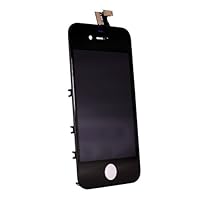
iPhone4 タッチパネルガラス&液晶パネル 3,340円
iPhone 4S タッチパネル 液晶パネルセット/ブラック 2,580円
背面ガラス用

iPhone4バックパネル?ブラック(OEM) 1,500円
修理にかかる費用は断然安いです。ただし、修理に失敗しても保証はありません。完全に素人さんお断りの修理方法です。背面ガラスに関してはほとんど分解もいらずに交換できるようなので、挑戦してもいいかもしれませんね。
こちらのサイトが写真付きで詳しく解説されていました。
⇛ガラスの割れたiPhone4を自分で修理したい人のための完全マニュアル - オレンヂ
分かりやすく解説されている動画もありますよ。
⇛iPhone 4 Glass Screen + Lcd Replacement Directions (Step by Step) PART 1 Zeetron - YouTube
機種や保証期間で選択肢は様々
という訳でガラスが割れた時の色々な修理方法を調べてみましたが、いかがだったでしょうか?
お使いの機種や買ったタイミングによって様々な選択肢があると思いますので、是非こちらの記事を参考にあわてず落ち着いて修理方法を検討していただければと思います。
以上、ともぞう(@tomozo_1975)がお送りしました!
jailbreak2
ps3 fw4.11 ダウングレード
Dont drop your iPhone 3 by Clifford Joseph Kozakども!ともぞう(@tomozo_1975)です。
iPhoneをうっかり落としてガラスが割れちゃった!そんな時にどうやって修理できるのか、修理にはいくらかかるのか御存知ですか?
今日はそんな疑問を解決するために予算別に3つの修理方法をご紹介したいと思います。
修理方法その1 Appleの公式サービスで修理する
最初にご紹介するのはAppleで修理した場合。
修理費用
前面ガラス iPhone4 13,800円 iPhone4s 17,800円
背面ガラス 2,800円
公式での修理対応なので安心ですが、前面ガラスの場合は本体ごと交換になるケースが多く修理費用が高くなります。また、本体交換なのでデータはすべて消えてしまいます。
iCloudで復元できますがアプリ内のデータまでは復元できないのでちょっと痛いですね。
※追記:データを復元できないのはiCloud非対応のアプリデータとiTunes Store で購入していない音楽、映画およびテレビ番組、Podcast、オーディオブックでした。
でも大丈夫、まだ落胆しないでください、本体交換なしでデータも消えないで修理する方法もあるんです。
修理方法その2 少しでも安く済ませたいなら専門の修理屋さん
公式で修理すれば安心だけど、データが全部消えてしまうのはイヤだ!っていう人には保証対象から外れてしまいますが、非公式の修理屋さんという選択肢もあります。
修理費用
前面ガラス iPhone4 6,800円 iPhone4s 7,800円
背面ガラス 3,800円
※iPhone修理センター【格安?即日のiPhone,iPad修理?カスタム専門】さんの価格を参考にさせていただきました。
前面ガラスとその周辺部品の交換なのでデータはもちろん消えません。値段もぐっと安くなりました。ただし、万が一修理後にトラブルが起きても自己責任となりますのでご注意を。
修理費用はだいぶ安くなってきましたが、さらに安く済ませたい!という方は自分で直すという方法があります。
修理方法その3 玄人向け 自分で部品交換する
Girlie's iPhone fixed in 15mins....she's a happy cookie now:) / CarlMilner
保証対象外にもなっていいし、ちょっと腕には自信があるという玄人さんには自分で部品交換という方法があります。
前面ガラス用
iPhone4 タッチパネルガラス&液晶パネル 3,340円
iPhone 4S タッチパネル 液晶パネルセット/ブラック 2,580円
背面ガラス用
iPhone4バックパネル?ブラック(OEM) 1,500円
修理にかかる費用は断然安いです。ただし、修理に失敗しても保証はありません。完全に素人さんお断りの修理方法です。背面ガラスに関してはほとんど分解もいらずに交換できるようなので、挑戦してもいいかもしれませんね。
こちらのサイトが写真付きで詳しく解説されていました。
⇛ガラスの割れたiPhone4を自分で修理したい人のための完全マニュアル - オレンヂ
分かりやすく解説されている動画もありますよ。
⇛iPhone 4 Glass Screen + Lcd Replacement Directions (Step by Step) PART 1 Zeetron - YouTube
機種や保証期間で選択肢は様々
という訳でガラスが割れた時の色々な修理方法を調べてみましたが、いかがだったでしょうか?
お使いの機種や買ったタイミングによって様々な選択肢があると思いますので、是非こちらの記事を参考にあわてず落ち着いて修理方法を検討していただければと思います。
以上、ともぞう(@tomozo_1975)がお送りしました!
jailbreak2
ps3 fw4.11 ダウングレード
カレンダー
カテゴリー
フリーエリア
最新コメント
最新記事
(08/31)
(08/30)
(08/29)
(08/29)
(08/25)
プロフィール
HN:
メビウスのゲーム
性別:
非公開
バーコード
ブログ内検索
最古記事
(01/02)
(01/03)
(01/10)
(01/12)
(01/15)
P R