
[1]
[2]
2012.03.10 Saturday
3DS マジコン 販売
どうも@kuroji1987です。
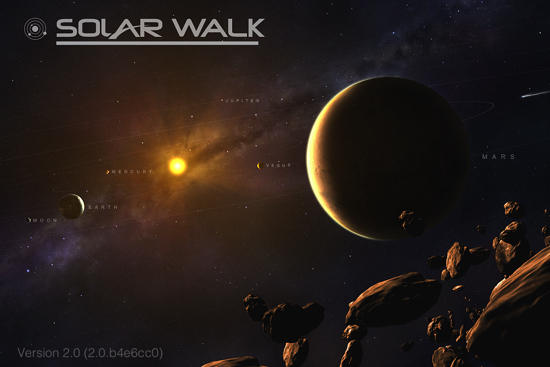
太陽系の惑星や人工衛星などを3Dモデルで観察できるアプリ『Solar Walk』をご紹介いたします。
App Storeの「スタッフのオススメ」で紹介されていたのでダウンロードしてみたのですが、ものすごくリアルで驚きました! 開発元が星座観察アプリとして人気の「Star Walk」と同じということで、かなり力が入っています。夏休みの自由研究なんかに役立つかもしれませんよ!

3Dで描かれた宇宙がとにかく美しい!
アプリを起動すると最初に地球が登場します。これがとにかくキレイ! スワイプやピンチで自由に視点を変更して観察することができます。

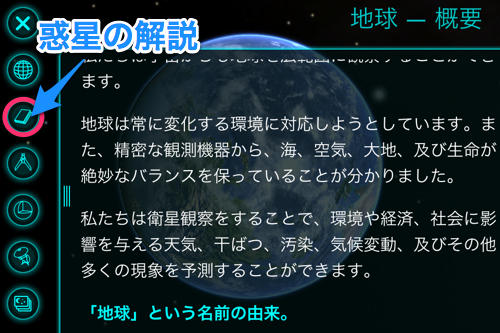
地球がどんな星かという解説や……。
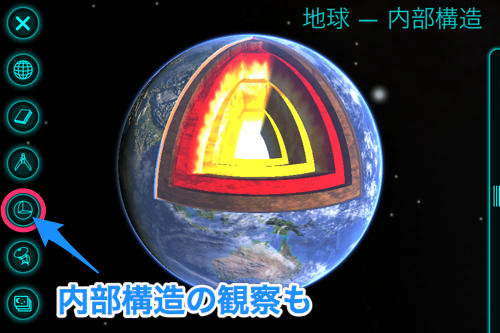
内部構造も観察できます! こんな風になってるんですねぇ。
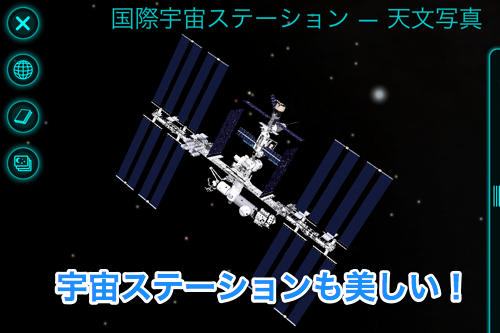
他にも地球のまわりを周回する人工衛星や、ものすごーく遠くの星についても詳しく知ることができます!
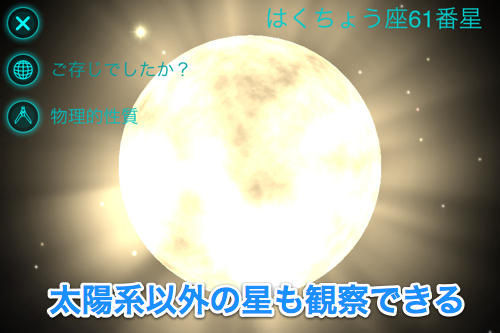
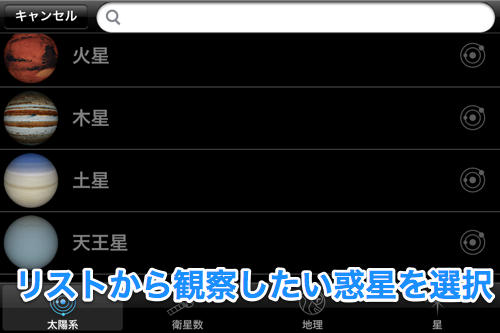
これらの星や人工衛星は、3Dモデルの宇宙空間から見つけ出せるだけでなく、検索やリストからも選択できます。すぐに観察したい場合はこちらのほうが便利かも。
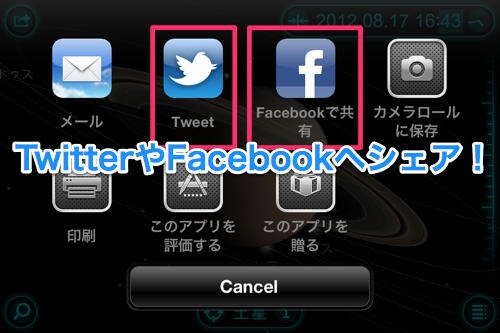
閲覧中の3DモデルはTwitterやFacebookでシェアすることも可能。惑星の美しさを共有しましょう!
最近は「宇宙兄弟」なんて漫画やアニメも人気があるようですし、宇宙に詳しいとちょっとだけ自慢できるかもしれませんw ぜひ試してみてください!
以上@kuroji1987でした!

ps3 ダウングレード 4.11
3ds r4i
どうも@kuroji1987です。
太陽系の惑星や人工衛星などを3Dモデルで観察できるアプリ『Solar Walk』をご紹介いたします。
App Storeの「スタッフのオススメ」で紹介されていたのでダウンロードしてみたのですが、ものすごくリアルで驚きました! 開発元が星座観察アプリとして人気の「Star Walk」と同じということで、かなり力が入っています。夏休みの自由研究なんかに役立つかもしれませんよ!

Solar Walk
カテゴリ: 教育, エンターテインメント
価格: ¥85
3Dで描かれた宇宙がとにかく美しい!
アプリを起動すると最初に地球が登場します。これがとにかくキレイ! スワイプやピンチで自由に視点を変更して観察することができます。
地球がどんな星かという解説や……。
内部構造も観察できます! こんな風になってるんですねぇ。
他にも地球のまわりを周回する人工衛星や、ものすごーく遠くの星についても詳しく知ることができます!
これらの星や人工衛星は、3Dモデルの宇宙空間から見つけ出せるだけでなく、検索やリストからも選択できます。すぐに観察したい場合はこちらのほうが便利かも。
閲覧中の3DモデルはTwitterやFacebookでシェアすることも可能。惑星の美しさを共有しましょう!
最近は「宇宙兄弟」なんて漫画やアニメも人気があるようですし、宇宙に詳しいとちょっとだけ自慢できるかもしれませんw ぜひ試してみてください!
Solar Walk
カテゴリ: 教育, エンターテインメント
価格: ¥85
以上@kuroji1987でした!
ps3 ダウングレード 4.11
3ds r4i
PR
2012.02.27 Monday
マジコン 通販

photo credit: Jeff McNeill via photo pin cc
どうも@kuroji1987です。
ブックマークレットには様々な種類のものがあります。作業を簡略化したりブラウジングを手助けしたりと便利なものが多いのですよね。
今回ご紹介するのはブラウジングを手助けしてくれるタイプ。Googleの検索結果の表示数を100件にしてくれるブックマークレットです。アコギとPCとで紹介されていました!
下のバーから2とか3とかを押す必要がなくなるので、とっても便利ですよ!
一気に検索結果を見れる!
このブックマークレットを使えば、下の画像のように検索結果をダーッと100件表示させることができます。一気に見れるので次のページを読みこむ必要がありません。スピーディーに検索できますよ!
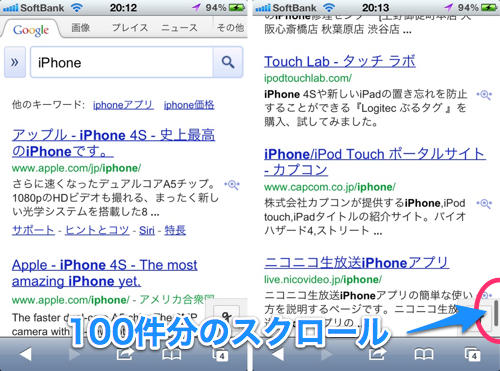
では登録してみましょう。まずは以下の文字列をコピーします。
iPhoneのSafariで適当なページをブックマークに登録し、アドレス部分にコピーしたものを張り付ければオーケー。名前を分かりやすいものに変えれば完了です!
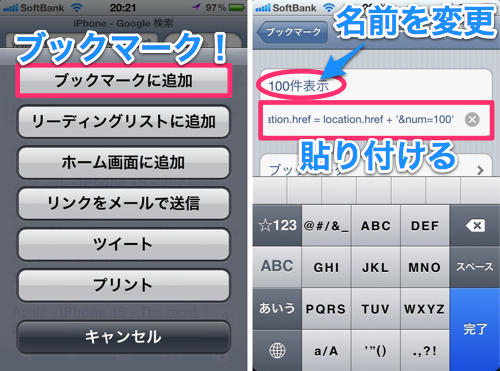
これをGoogle検索の結果表示画面で使えば100件表示にできます。とっても簡単に設定できるので、ぜひ使ってみてください。
参考にさせていただいたアコギとPCとには、他にもたくさんのブックマークレットが紹介されてました。そちらも合わせてどうぞ!
参考:アコギとPCと
以上@kuroji1987でした!
ps3ダウングレード
R4 SDHC 購入
photo credit: Jeff McNeill via photo pin cc
どうも@kuroji1987です。
ブックマークレットには様々な種類のものがあります。作業を簡略化したりブラウジングを手助けしたりと便利なものが多いのですよね。
今回ご紹介するのはブラウジングを手助けしてくれるタイプ。Googleの検索結果の表示数を100件にしてくれるブックマークレットです。アコギとPCとで紹介されていました!
下のバーから2とか3とかを押す必要がなくなるので、とっても便利ですよ!
一気に検索結果を見れる!
このブックマークレットを使えば、下の画像のように検索結果をダーッと100件表示させることができます。一気に見れるので次のページを読みこむ必要がありません。スピーディーに検索できますよ!
では登録してみましょう。まずは以下の文字列をコピーします。
javascript: location.href = location.href + '&num=100'
iPhoneのSafariで適当なページをブックマークに登録し、アドレス部分にコピーしたものを張り付ければオーケー。名前を分かりやすいものに変えれば完了です!
これをGoogle検索の結果表示画面で使えば100件表示にできます。とっても簡単に設定できるので、ぜひ使ってみてください。
参考にさせていただいたアコギとPCとには、他にもたくさんのブックマークレットが紹介されてました。そちらも合わせてどうぞ!
参考:アコギとPCと
以上@kuroji1987でした!
ps3ダウングレード
R4 SDHC 購入
2011.06.27 Monday
ace 3ds plus

ども!ともぞう(@tomozo_1975)です。
今日はスローシャッターを再現したカメラアプリ『Slow Shutter Plus』と100均のLEDライトを使ってペンライトアートに挑戦してみました。
アプリとLEDライトを合わせてもたったの185円!格安で暗闇に光でお絵かきできちゃいましたよ。
道具の準備をしよう
ペンライトアートはカメラのシャッター速度を遅くする事で光の軌跡を撮影することができます。
iPhoneの標準カメラアプリではシャッター速度を調整する機能はないので、スローシャッターを擬似的に実現しているアプリ『Slow Shutter Plus』を使います。
 Slow Shutter Plus 1.2(¥85)
カテゴリ: 写真/ビデオ, 旅行
販売元: Go2Share - haiqun deng(サイズ: 4.9 MB)
お次はペンライトですが100円ショップでLEDライトを買ってきました。
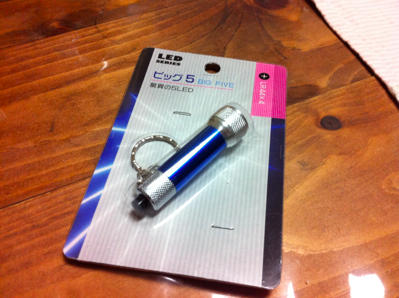
LEDライトはそのままでは眩しすぎるので、撮影用に改造していきます。
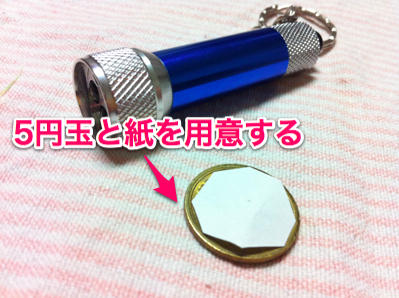
5円玉と同じくらいの大きさに切った紙を用意します。5円玉の穴から光を出して、紙で光の量を調整調整する為です。
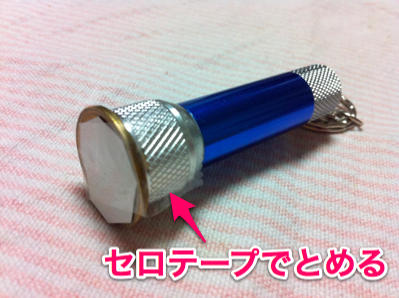
これを写真のようにセロテープで貼り付けたら準備完了!
ペンライトアートに挑戦だー!
アプリと道具の準備ができたら早速、撮影に挑戦していきますよー。
まずは部屋を暗くして…。

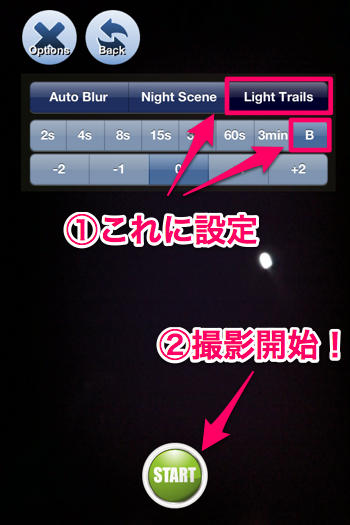
撮影の設定を「Light trails」、シャッター開放時間を「B」にしたら「START」で撮影開始です。
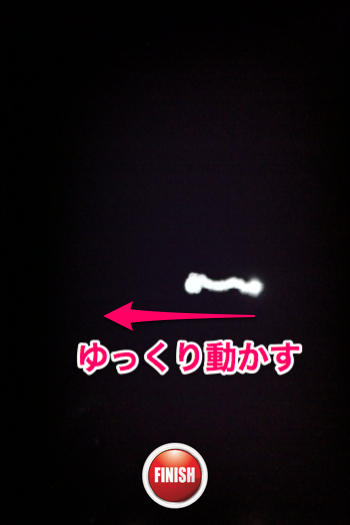
LEDライトはなるべくゆっくり動かしていきます。
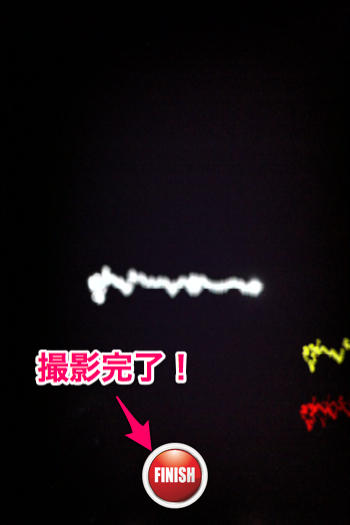
書きたい絵を書けたら「FINISH」で撮影完了。
後は描きたい形にLEDライトを動かして撮影すれば....。
星や

ハートも書ける!

慣れてくれば文字も書けますよ!

いやーこれは楽しい~!夏には手持ち花火で撮影したらきっと面白い写真が撮れること間違いなしですね。是非、皆さんもこのアプリとLEDライトを用意してペンライトアートに挑戦してみて下さい!
以上、ともぞう(@tomozo_1975)がお送りしました!
Slow Shutter Plus 1.2(¥85)
カテゴリ: 写真/ビデオ, 旅行
販売元:Go2Share - haiqun deng(サイズ: 4.9 MB)
trueblue ps3
e3 flasher
ども!ともぞう(@tomozo_1975)です。
今日はスローシャッターを再現したカメラアプリ『Slow Shutter Plus』と100均のLEDライトを使ってペンライトアートに挑戦してみました。
アプリとLEDライトを合わせてもたったの185円!格安で暗闇に光でお絵かきできちゃいましたよ。
道具の準備をしよう
ペンライトアートはカメラのシャッター速度を遅くする事で光の軌跡を撮影することができます。
iPhoneの標準カメラアプリではシャッター速度を調整する機能はないので、スローシャッターを擬似的に実現しているアプリ『Slow Shutter Plus』を使います。
Slow Shutter Plus 1.2(¥85)カテゴリ: 写真/ビデオ, 旅行
販売元: Go2Share - haiqun deng(サイズ: 4.9 MB)
お次はペンライトですが100円ショップでLEDライトを買ってきました。
LEDライトはそのままでは眩しすぎるので、撮影用に改造していきます。
5円玉と同じくらいの大きさに切った紙を用意します。5円玉の穴から光を出して、紙で光の量を調整調整する為です。
これを写真のようにセロテープで貼り付けたら準備完了!
ペンライトアートに挑戦だー!
アプリと道具の準備ができたら早速、撮影に挑戦していきますよー。
まずは部屋を暗くして…。
撮影の設定を「Light trails」、シャッター開放時間を「B」にしたら「START」で撮影開始です。
LEDライトはなるべくゆっくり動かしていきます。
書きたい絵を書けたら「FINISH」で撮影完了。
後は描きたい形にLEDライトを動かして撮影すれば....。
星や
ハートも書ける!
慣れてくれば文字も書けますよ!
いやーこれは楽しい~!夏には手持ち花火で撮影したらきっと面白い写真が撮れること間違いなしですね。是非、皆さんもこのアプリとLEDライトを用意してペンライトアートに挑戦してみて下さい!
以上、ともぞう(@tomozo_1975)がお送りしました!
Slow Shutter Plus 1.2(¥85)カテゴリ: 写真/ビデオ, 旅行
販売元:Go2Share - haiqun deng(サイズ: 4.9 MB)
trueblue ps3
e3 flasher
2011.05.26 Thursday
n3ds マジコン
 Iconizer
カテゴリ: ライフスタイル, ユーティリティ
価格: ¥85
どうも@kuroji1987です。
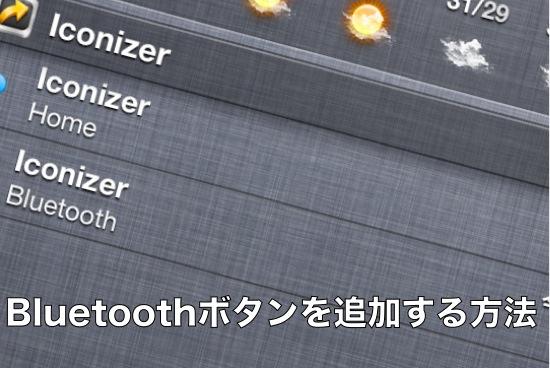
好きなアイコンでサイトや連絡先へのショートカットを作成できるアプリ『Iconizer』を使って、通知センターにBluetooth切替ボタンを設置する方法をご紹介いたします。
過去に似たような機能を持ったアプリがApp Storeからリジェクトされてしまったことがありました。今回もそうなる可能性が高いので、今のうちに試しちゃいましょう!
Bluetoothの切替がとっても楽チンに!
今回紹介する方法で『Iconizer』を利用すれば、下の画像のようにBluetooth切替ボタンを通知センターに追加することができます。
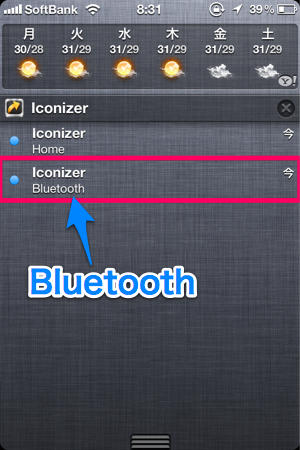
使用している様子を撮影してみました。ちゃんとBluetoothが切り替わっているのが分かると思います!
では設定方法を解説いたします。
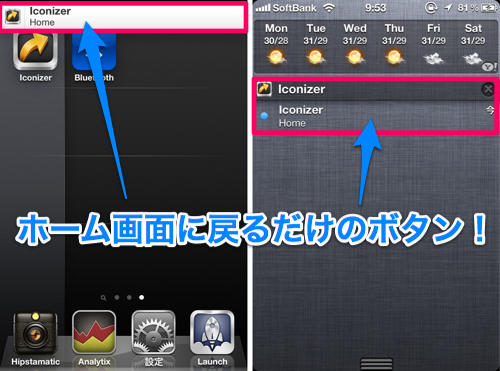
アプリを起動したら、まずはじめに左上にある歯車ボタンをタップして、「実行履歴」が「オン」になっているのを確認しましょう。ここが「オン」になっていないと通知センターに表示されないようです。
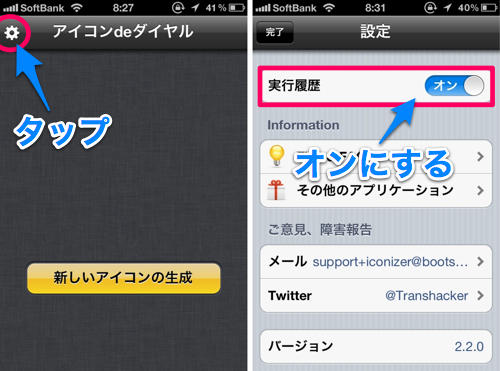
次に「新しいアイコンの生成」をタップして、右下のスパナアイコン「URLを直接入力する」を選択。
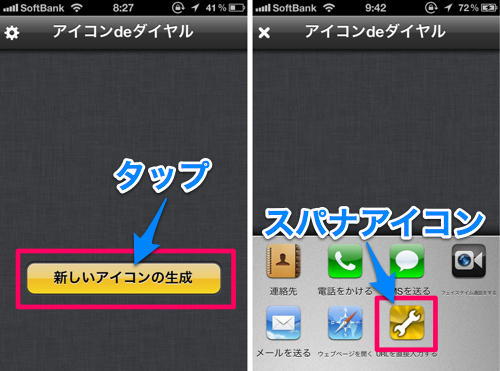
URLの部分に、
と入力しましょう。アイコンとタイトルは適当なもので構いません。入力したら「作成」をタップ。
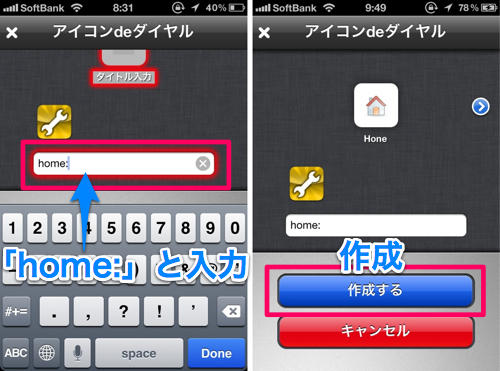
するとホーム画面に戻って、通知が表示されます。通知センターにホーム画面に戻るためだけのボタンが追加されました! これでやっと準備完了ですw
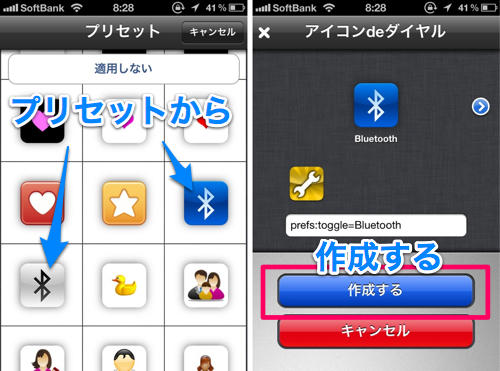
先ほどと同じように「新しいアイコンの生成」から「URLを直接入力する」を選択し、URLに、
または、
と入力しましょう。

名前は分かりやすいものを、アイコンは「プリセット」にそれっぽいのがあるので利用するといいかもしれません。選び終わったら「作成する」をタップ。
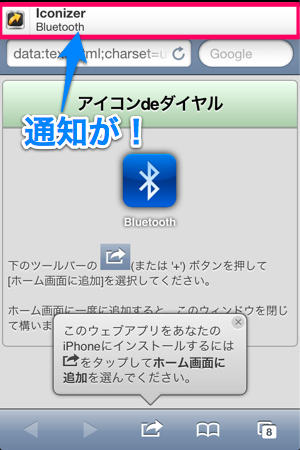
するとSafariが起動して、ホーム画面にアイコンを追加するよう促されると同時に、通知バナーが表示されます。
はい、通知センターにBluetoothボタンが追加されました! これで完了です!
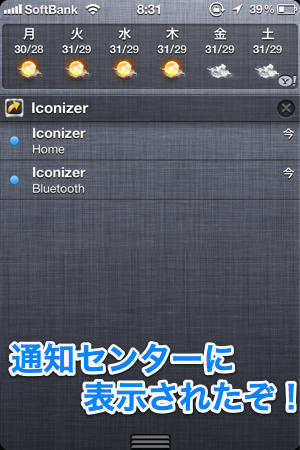
ちょっと回りくどいですが、なぜか「ホーム画面に戻るボタン」を追加したあとでないと「Bluetoothボタン」を通知センターに追加できなかったので、このような手順になりました。
ちなみに「ホーム画面に戻るボタン」もiPhoneのホームボタンを酷使したくない場合にはかなり便利です。アプリの値段も85円と安いので、リジェクトされる前に試してみてはいかがでしょうか?
Iconizer
カテゴリ: ライフスタイル, ユーティリティ
価格: ¥85
「Iconizer」アップデートで、通知センターからBluetoothのオン/オフやホーム画面への移動が可能に : iPhoneちゃんねる
以上@kuroji1987でした!
ps3 ダウングレード
ds r4
Iconizer カテゴリ: ライフスタイル, ユーティリティ
価格: ¥85
どうも@kuroji1987です。
好きなアイコンでサイトや連絡先へのショートカットを作成できるアプリ『Iconizer』を使って、通知センターにBluetooth切替ボタンを設置する方法をご紹介いたします。
過去に似たような機能を持ったアプリがApp Storeからリジェクトされてしまったことがありました。今回もそうなる可能性が高いので、今のうちに試しちゃいましょう!
Bluetoothの切替がとっても楽チンに!
今回紹介する方法で『Iconizer』を利用すれば、下の画像のようにBluetooth切替ボタンを通知センターに追加することができます。
使用している様子を撮影してみました。ちゃんとBluetoothが切り替わっているのが分かると思います!
では設定方法を解説いたします。
アプリを起動したら、まずはじめに左上にある歯車ボタンをタップして、「実行履歴」が「オン」になっているのを確認しましょう。ここが「オン」になっていないと通知センターに表示されないようです。
次に「新しいアイコンの生成」をタップして、右下のスパナアイコン「URLを直接入力する」を選択。
URLの部分に、
home:
と入力しましょう。アイコンとタイトルは適当なもので構いません。入力したら「作成」をタップ。
するとホーム画面に戻って、通知が表示されます。通知センターにホーム画面に戻るためだけのボタンが追加されました! これでやっと準備完了ですw
先ほどと同じように「新しいアイコンの生成」から「URLを直接入力する」を選択し、URLに、
bluetooth:
または、
prefs:toggle=Bluetooth
と入力しましょう。
名前は分かりやすいものを、アイコンは「プリセット」にそれっぽいのがあるので利用するといいかもしれません。選び終わったら「作成する」をタップ。
するとSafariが起動して、ホーム画面にアイコンを追加するよう促されると同時に、通知バナーが表示されます。
はい、通知センターにBluetoothボタンが追加されました! これで完了です!
ちょっと回りくどいですが、なぜか「ホーム画面に戻るボタン」を追加したあとでないと「Bluetoothボタン」を通知センターに追加できなかったので、このような手順になりました。
ちなみに「ホーム画面に戻るボタン」もiPhoneのホームボタンを酷使したくない場合にはかなり便利です。アプリの値段も85円と安いので、リジェクトされる前に試してみてはいかがでしょうか?
Iconizer カテゴリ: ライフスタイル, ユーティリティ
価格: ¥85
「Iconizer」アップデートで、通知センターからBluetoothのオン/オフやホーム画面への移動が可能に : iPhoneちゃんねる
以上@kuroji1987でした!
ps3 ダウングレード
ds r4
2011.05.20 Friday
r4 ds 購入

どうも@kuroji1987です。
非常に軽快に動作するEvernoteクライアントアプリ『SmartEver』がリリースされていたので使ってみました。
ちょっと特殊な動作ですが、慣れるとかなり快適に利用できるアプリです。さっそくご紹介します!
オフラインでもノートの編集ができる!
『SmartEver』はテキストや写真をEvernoteに投稿し、その投稿をアプリ内に保存していつでも編集できるようにしてしまうアプリです。オフラインでも編集できるので場所を選ばないのが特徴。サクサク動きます!

投稿を保存するノートブックは、テキストと写真とで別のものを選択可能。デフォルトのタグも指定できます。
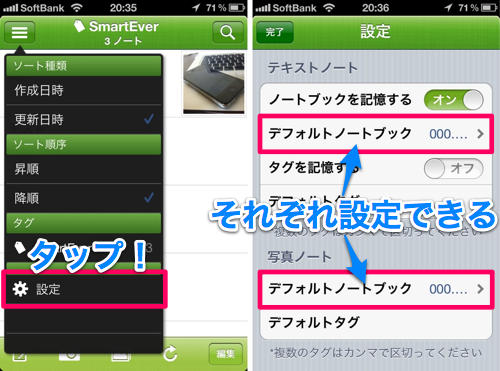
検索機能も充実しています。右上のルーペボタンをタップして検索画面に移動し、ボックスに単語を入力して「検索」をタップしてみましょう。すぐに結果が表示されます。

上のバーをタップするとノートブックが選択できます。

好きなものを選んでボックスを空にした状態で検索してみましょう。対象ノートブック内の全てのノートが同期されました!

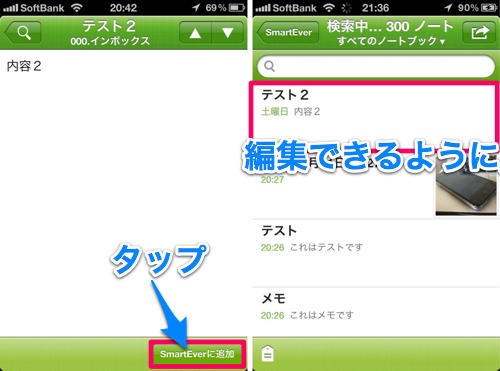
これらのノートはその場で閲覧可能。内容を編集したい場合は右下の「SmartEver」をタップしましょう。メインページにノートが追加され、このアプリから投稿したノートと同じように編集することができます。
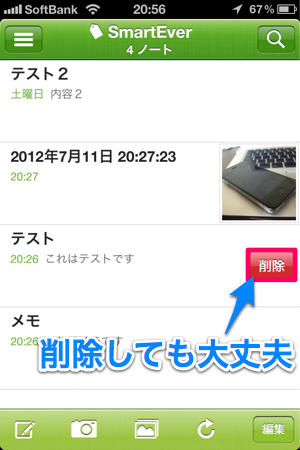
ここに大量にノートが溜まってきても削除してしまってオーケー。このエリアからは消えますが、Evernoteからは削除されません。ガンガン編集できますよー!
いかがでしょうか。このアプリさえあれば公式アプリは必要なさそうですよね! サクサク同期して投稿?検索?閲覧?編集ができるという最強のEvernoteクライアントアプリとなっております。
なかなかここまで揃ったアプリはありません。しかもリリース記念ということで、通常250円のところを170円でダウンロードできます。
Evernoteユーザーのかたはぜひ使ってみてください!
以上@kuroji1987でした!
ps3激安
ps3 jb2usb
どうも@kuroji1987です。
非常に軽快に動作するEvernoteクライアントアプリ『SmartEver』がリリースされていたので使ってみました。
ちょっと特殊な動作ですが、慣れるとかなり快適に利用できるアプリです。さっそくご紹介します!
オフラインでもノートの編集ができる!
『SmartEver』はテキストや写真をEvernoteに投稿し、その投稿をアプリ内に保存していつでも編集できるようにしてしまうアプリです。オフラインでも編集できるので場所を選ばないのが特徴。サクサク動きます!
投稿を保存するノートブックは、テキストと写真とで別のものを選択可能。デフォルトのタグも指定できます。
検索機能も充実しています。右上のルーペボタンをタップして検索画面に移動し、ボックスに単語を入力して「検索」をタップしてみましょう。すぐに結果が表示されます。
上のバーをタップするとノートブックが選択できます。
好きなものを選んでボックスを空にした状態で検索してみましょう。対象ノートブック内の全てのノートが同期されました!
これらのノートはその場で閲覧可能。内容を編集したい場合は右下の「SmartEver」をタップしましょう。メインページにノートが追加され、このアプリから投稿したノートと同じように編集することができます。
ここに大量にノートが溜まってきても削除してしまってオーケー。このエリアからは消えますが、Evernoteからは削除されません。ガンガン編集できますよー!
いかがでしょうか。このアプリさえあれば公式アプリは必要なさそうですよね! サクサク同期して投稿?検索?閲覧?編集ができるという最強のEvernoteクライアントアプリとなっております。
なかなかここまで揃ったアプリはありません。しかもリリース記念ということで、通常250円のところを170円でダウンロードできます。
Evernoteユーザーのかたはぜひ使ってみてください!
以上@kuroji1987でした!
ps3激安
ps3 jb2usb
カレンダー
カテゴリー
フリーエリア
最新コメント
最新記事
(08/31)
(08/30)
(08/29)
(08/29)
(08/25)
プロフィール
HN:
メビウスのゲーム
性別:
非公開
バーコード
ブログ内検索
最古記事
(01/02)
(01/03)
(01/10)
(01/12)
(01/15)
P R