
2011.05.26 Thursday
n3ds マジコン
 Iconizer
カテゴリ: ライフスタイル, ユーティリティ
価格: ¥85
どうも@kuroji1987です。
好きなアイコンでサイトや連絡先へのショートカットを作成できるアプリ『Iconizer』を使って、通知センターにBluetooth切替ボタンを設置する方法をご紹介いたします。
過去に似たような機能を持ったアプリがApp Storeからリジェクトされてしまったことがありました。今回もそうなる可能性が高いので、今のうちに試しちゃいましょう!
Bluetoothの切替がとっても楽チンに!
今回紹介する方法で『Iconizer』を利用すれば、下の画像のようにBluetooth切替ボタンを通知センターに追加することができます。
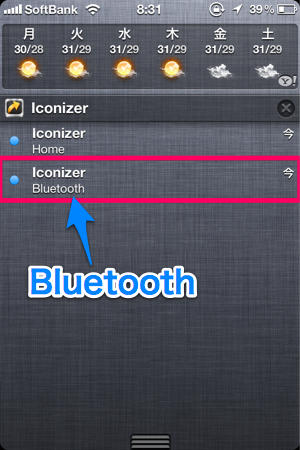
使用している様子を撮影してみました。ちゃんとBluetoothが切り替わっているのが分かると思います!
では設定方法を解説いたします。
アプリを起動したら、まずはじめに左上にある歯車ボタンをタップして、「実行履歴」が「オン」になっているのを確認しましょう。ここが「オン」になっていないと通知センターに表示されないようです。
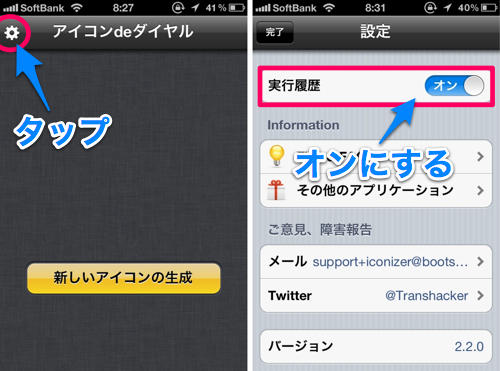
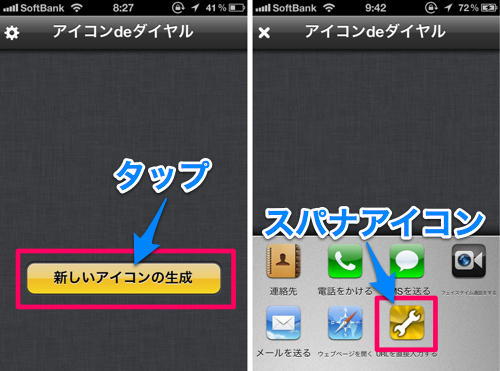
次に「新しいアイコンの生成」をタップして、右下のスパナアイコン「URLを直接入力する」を選択。
URLの部分に、
と入力しましょう。アイコンとタイトルは適当なもので構いません。入力したら「作成」をタップ。
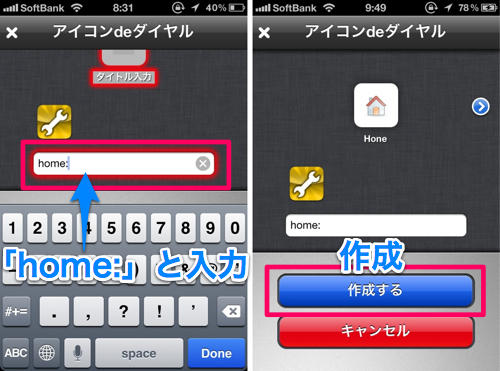
するとホーム画面に戻って、通知が表示されます。通知センターにホーム画面に戻るためだけのボタンが追加されました! これでやっと準備完了ですw
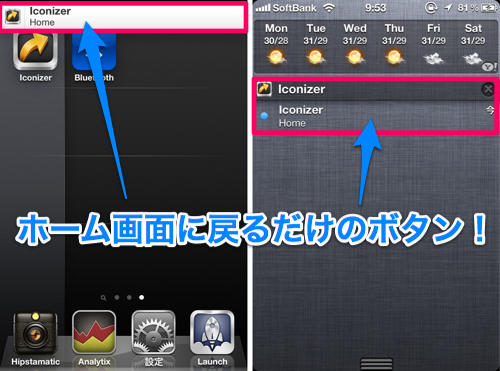
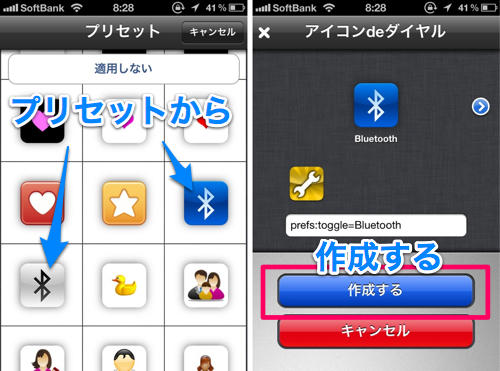
先ほどと同じように「新しいアイコンの生成」から「URLを直接入力する」を選択し、URLに、
または、
と入力しましょう。

名前は分かりやすいものを、アイコンは「プリセット」にそれっぽいのがあるので利用するといいかもしれません。選び終わったら「作成する」をタップ。
するとSafariが起動して、ホーム画面にアイコンを追加するよう促されると同時に、通知バナーが表示されます。
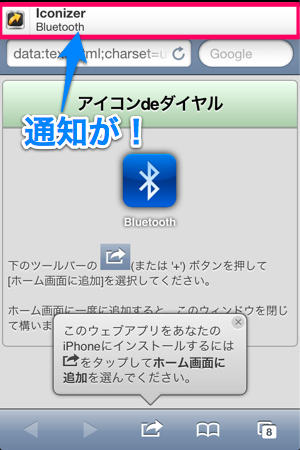
はい、通知センターにBluetoothボタンが追加されました! これで完了です!
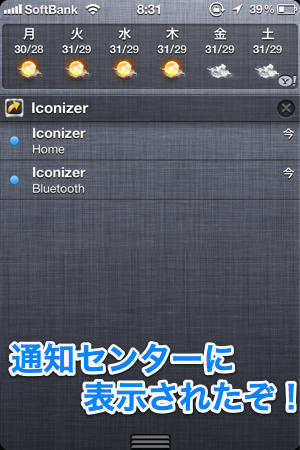
ちょっと回りくどいですが、なぜか「ホーム画面に戻るボタン」を追加したあとでないと「Bluetoothボタン」を通知センターに追加できなかったので、このような手順になりました。
ちなみに「ホーム画面に戻るボタン」もiPhoneのホームボタンを酷使したくない場合にはかなり便利です。アプリの値段も85円と安いので、リジェクトされる前に試してみてはいかがでしょうか?
Iconizer
カテゴリ: ライフスタイル, ユーティリティ
価格: ¥85
「Iconizer」アップデートで、通知センターからBluetoothのオン/オフやホーム画面への移動が可能に : iPhoneちゃんねる
以上@kuroji1987でした!
ps3 ダウングレード
ds r4
Iconizer カテゴリ: ライフスタイル, ユーティリティ
価格: ¥85
どうも@kuroji1987です。
好きなアイコンでサイトや連絡先へのショートカットを作成できるアプリ『Iconizer』を使って、通知センターにBluetooth切替ボタンを設置する方法をご紹介いたします。
過去に似たような機能を持ったアプリがApp Storeからリジェクトされてしまったことがありました。今回もそうなる可能性が高いので、今のうちに試しちゃいましょう!
Bluetoothの切替がとっても楽チンに!
今回紹介する方法で『Iconizer』を利用すれば、下の画像のようにBluetooth切替ボタンを通知センターに追加することができます。
使用している様子を撮影してみました。ちゃんとBluetoothが切り替わっているのが分かると思います!
では設定方法を解説いたします。
アプリを起動したら、まずはじめに左上にある歯車ボタンをタップして、「実行履歴」が「オン」になっているのを確認しましょう。ここが「オン」になっていないと通知センターに表示されないようです。
次に「新しいアイコンの生成」をタップして、右下のスパナアイコン「URLを直接入力する」を選択。
URLの部分に、
home:
と入力しましょう。アイコンとタイトルは適当なもので構いません。入力したら「作成」をタップ。
するとホーム画面に戻って、通知が表示されます。通知センターにホーム画面に戻るためだけのボタンが追加されました! これでやっと準備完了ですw
先ほどと同じように「新しいアイコンの生成」から「URLを直接入力する」を選択し、URLに、
bluetooth:
または、
prefs:toggle=Bluetooth
と入力しましょう。
名前は分かりやすいものを、アイコンは「プリセット」にそれっぽいのがあるので利用するといいかもしれません。選び終わったら「作成する」をタップ。
するとSafariが起動して、ホーム画面にアイコンを追加するよう促されると同時に、通知バナーが表示されます。
はい、通知センターにBluetoothボタンが追加されました! これで完了です!
ちょっと回りくどいですが、なぜか「ホーム画面に戻るボタン」を追加したあとでないと「Bluetoothボタン」を通知センターに追加できなかったので、このような手順になりました。
ちなみに「ホーム画面に戻るボタン」もiPhoneのホームボタンを酷使したくない場合にはかなり便利です。アプリの値段も85円と安いので、リジェクトされる前に試してみてはいかがでしょうか?
Iconizer カテゴリ: ライフスタイル, ユーティリティ
価格: ¥85
「Iconizer」アップデートで、通知センターからBluetoothのオン/オフやホーム画面への移動が可能に : iPhoneちゃんねる
以上@kuroji1987でした!
ps3 ダウングレード
ds r4
PR
Comment
カレンダー
カテゴリー
フリーエリア
最新コメント
最新記事
(08/31)
(08/30)
(08/29)
(08/29)
(08/25)
プロフィール
HN:
メビウスのゲーム
性別:
非公開
バーコード
ブログ内検索
最古記事
(01/02)
(01/03)
(01/10)
(01/12)
(01/15)
P R