
2011.06.03 Friday
dsi 1.4.4 マジコン
 ♥ photo:Camera-girl by hien_it
こんにちは?@324です。
写真を撮ったら暗く写ってしまった!なんてときに役立つのが写真の明るさが調節できるアプリですね。
今回は170円以下で手軽に明るさ調整ができる4つのアプリを比べてみたのでご紹介します!
2パターンの写真で比べてみた!
使用するアプリはカメラ機能がメインのものではなく、できるだけリーズナブルで編集機能に的を絞ったシンプルなものを選定しました。
エントリーしたのは次の4つです。さっそくいってみましょう!
検証1:全体が暗くなってしまった写真
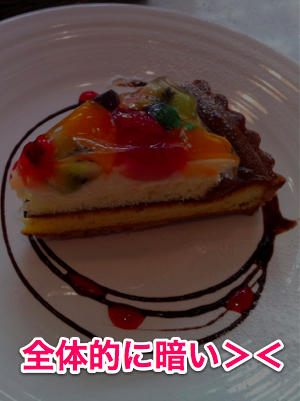
最初に使う写真はコチラ。照明が暗い室内などで写真を撮ると全体が暗くなってしまい、せっかくのケーキも台無し!どうにかして!
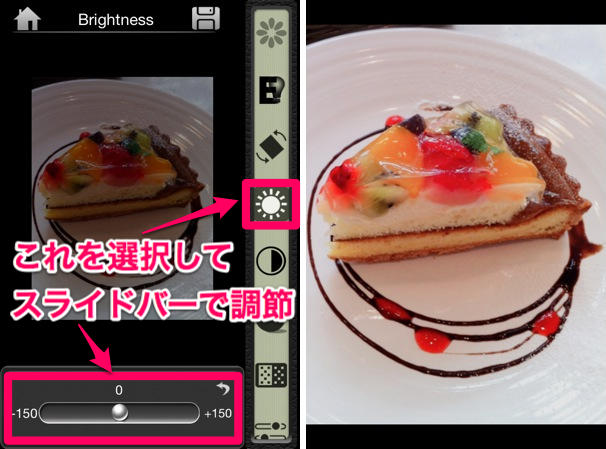
①『ACDSee Camera Flash』
明るさ調節の王道アプリ。編集方法もスライドバーのみというシンプルNo.1!
仕上がりもさすが、キレイに明るくなりました。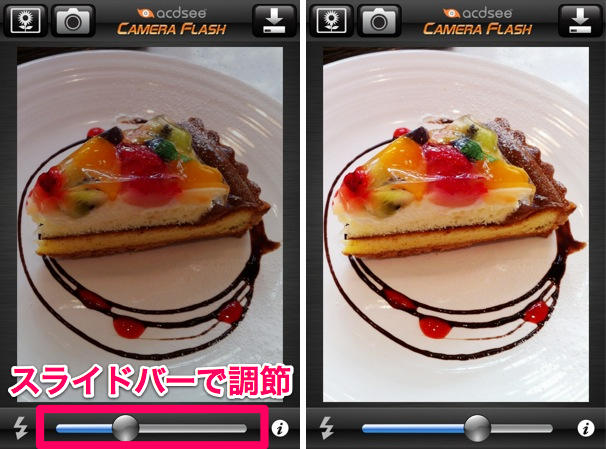
②『Mill Colour』
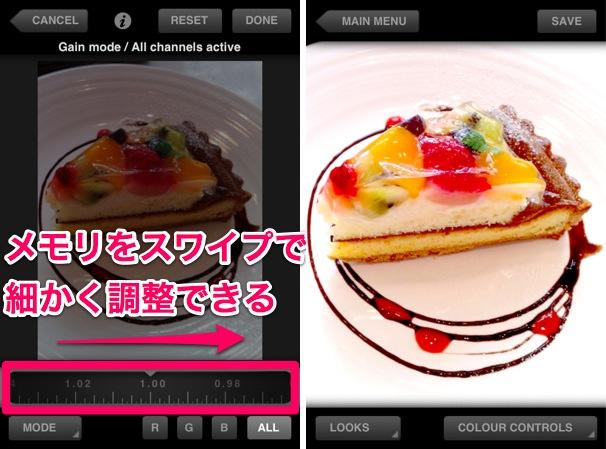
唯一の無料アプリ。露出やガンマ補正など3つのモードで明るさを調節できます。
メモリを左右にスワイプしてすんごい細かく調節が可能。これで無料はスゴイ!
③『iCamera HDR: All-in-One』
明るさからコントラストやハイライト、シャープやぼかしなどなどほとんど揃ってます。
HDRの写真も撮れちゃう高機能アプリ!
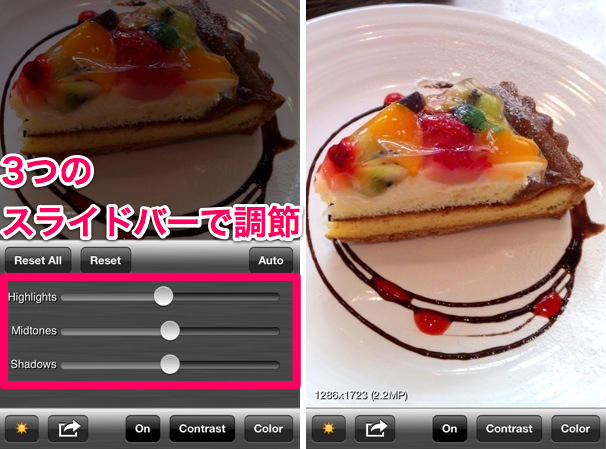
④『Auto Adjust』
ハイライト、ミッドトーン、シャドウの3つのスライドバーで調節できます。
ミッドトーンのスライダがイイ感じに働いてくれますよ。カラーバランスの調節も可能だったりします。
仕上がりに多少差はあれど、どれもキレイに明るくなりました。
手軽なのはやっぱり『ACDSee Camera Flash』ですね。
一番微調節がしやすいのは『Auto Adjust』かも。
検証2:一部が暗くなってしまった写真
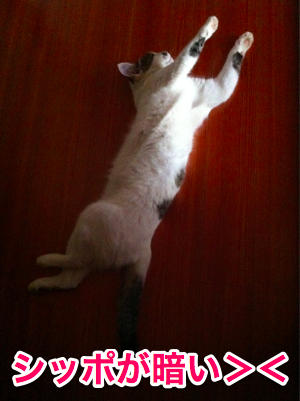
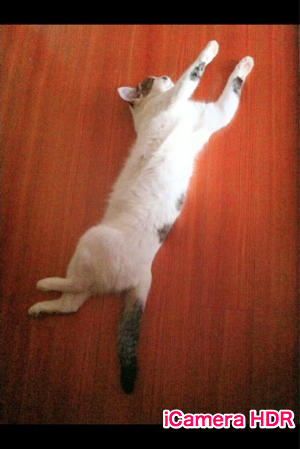
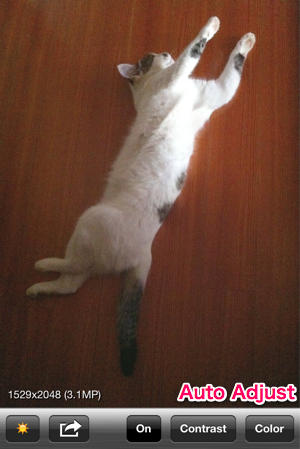
絶妙な寝相で爆睡していた実家の猫(メス)を激写しましたが、シッポ部分の方が暗く写ってしまいました。
明暗が均等でない写真はどうなるのか?さっそく検証です!
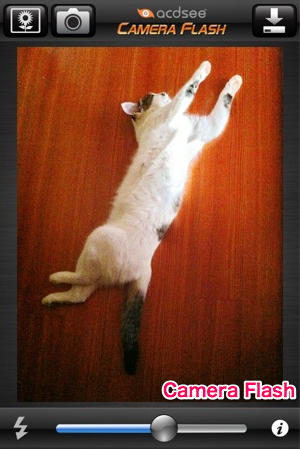
①『ACDSee Camera Flash
ちょっと明暗のバランスが崩れてる?という感じ。
②『Mill Colour』
全体的にバランス良く明るくできましたが、ノイズが激しいかも。

③『iCamera HDR: All-in-One』
色味は明るくいい感じ、画質はちょっと落ちたかも。
④『Auto Adjust』
写真としては一番自然!画質もあまり落ちず腹毛のもふもふ感も損なわれていません。
【検証結果】
使い勝手や仕上がり、画質など総合すると④『Auto Adjust』が一番「イイ感じの明るさ」に調節できたと思います!
写真や用途によって合うアプリも違うと思いますが、ぜひ参考にしてみてくださいね?

以上、@324がお送りしました。
マジコン 販売
3DS マジコン 販売
♥ photo:Camera-girl by hien_itこんにちは?@324です。
写真を撮ったら暗く写ってしまった!なんてときに役立つのが写真の明るさが調節できるアプリですね。
今回は170円以下で手軽に明るさ調整ができる4つのアプリを比べてみたのでご紹介します!
2パターンの写真で比べてみた!
使用するアプリはカメラ機能がメインのものではなく、できるだけリーズナブルで編集機能に的を絞ったシンプルなものを選定しました。
エントリーしたのは次の4つです。さっそくいってみましょう!

ACDSee Camera Flash
カテゴリ: 写真/ビデオ, ユーティリティ
価格: ¥85

Mill Colour
カテゴリ: 写真/ビデオ, ユーティリティ
価格: 無料

iCamera HDR: All-in-One
カテゴリ: 写真/ビデオ, ユーティリティ
価格: ¥170

Auto Adjust
カテゴリ: 写真/ビデオ
価格: ¥85
検証1:全体が暗くなってしまった写真
最初に使う写真はコチラ。照明が暗い室内などで写真を撮ると全体が暗くなってしまい、せっかくのケーキも台無し!どうにかして!
①『ACDSee Camera Flash』
明るさ調節の王道アプリ。編集方法もスライドバーのみというシンプルNo.1!
仕上がりもさすが、キレイに明るくなりました。
②『Mill Colour』
唯一の無料アプリ。露出やガンマ補正など3つのモードで明るさを調節できます。
メモリを左右にスワイプしてすんごい細かく調節が可能。これで無料はスゴイ!
③『iCamera HDR: All-in-One』
明るさからコントラストやハイライト、シャープやぼかしなどなどほとんど揃ってます。
HDRの写真も撮れちゃう高機能アプリ!
④『Auto Adjust』
ハイライト、ミッドトーン、シャドウの3つのスライドバーで調節できます。
ミッドトーンのスライダがイイ感じに働いてくれますよ。カラーバランスの調節も可能だったりします。
仕上がりに多少差はあれど、どれもキレイに明るくなりました。
手軽なのはやっぱり『ACDSee Camera Flash』ですね。
一番微調節がしやすいのは『Auto Adjust』かも。
検証2:一部が暗くなってしまった写真
絶妙な寝相で爆睡していた実家の猫(メス)を激写しましたが、シッポ部分の方が暗く写ってしまいました。
明暗が均等でない写真はどうなるのか?さっそく検証です!
①『ACDSee Camera Flash
ちょっと明暗のバランスが崩れてる?という感じ。
②『Mill Colour』
全体的にバランス良く明るくできましたが、ノイズが激しいかも。
③『iCamera HDR: All-in-One』
色味は明るくいい感じ、画質はちょっと落ちたかも。
④『Auto Adjust』
写真としては一番自然!画質もあまり落ちず腹毛のもふもふ感も損なわれていません。
【検証結果】
使い勝手や仕上がり、画質など総合すると④『Auto Adjust』が一番「イイ感じの明るさ」に調節できたと思います!
写真や用途によって合うアプリも違うと思いますが、ぜひ参考にしてみてくださいね?
ACDSee Camera Flash
カテゴリ: 写真/ビデオ, ユーティリティ
価格: ¥85
Mill Colour
カテゴリ: 写真/ビデオ, ユーティリティ
価格: 無料
iCamera HDR: All-in-One
カテゴリ: 写真/ビデオ, ユーティリティ
価格: ¥170
Auto Adjust
カテゴリ: 写真/ビデオ
価格: ¥85
以上、@324がお送りしました。
マジコン 販売
3DS マジコン 販売
PR
Comment
カレンダー
カテゴリー
フリーエリア
最新コメント
最新記事
(08/31)
(08/30)
(08/29)
(08/29)
(08/25)
プロフィール
HN:
メビウスのゲーム
性別:
非公開
バーコード
ブログ内検索
最古記事
(01/02)
(01/03)
(01/10)
(01/12)
(01/15)
P R