
2012.02.07 Tuesday
r4 本物 通販

ども!ともぞう(@tomozo_1975)です。
今日はGoogle画像検索で気に入ったテーマの画像をiPhoneの壁紙にする方法をご紹介したいと思います。
画像の編集なんて事を意識せずに、直感的な操作だけでオリジナル壁紙を作れちゃいますよ。
フルスクリーン表示が出来るブラウザを用意しよう
壁紙を作る前に用意するのはフルスクリーン表示できるブラウザです。
今回はアップスで何度かご紹介している『Sleipnir』で解説していきます。
 Sleipnir Mobile - Web Browser 1.9.2(無料)
カテゴリ: ユーティリティ, 仕事効率化
販売元: Fenrir Inc. - Fenrir Inc.(サイズ: 8.3 MB)
フルスクリーン表示の出来るブラウザであれば『Sleipnir』でなくてもOKですよ。
ブラウザの準備ができたら早速、壁紙を作って行きましょう。
フルスクリーンブラウザと”アレ”の最強タッグ
まずは最初に壁紙にする画像を探しましょう。
検索結果の閲覧操作が快適なGoogle画像検索を使っていきます。
私は空の写真にしたかったので「写真 空」で検索してみました。
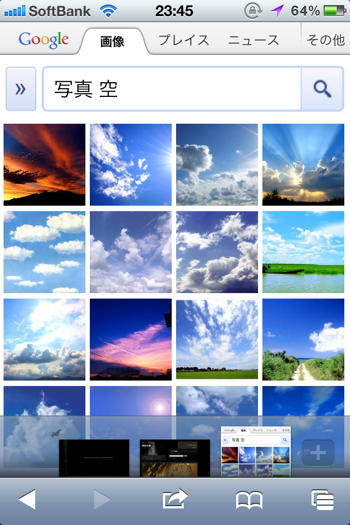
壁紙にしたい画像が決まったら、画像をタップして、右上の”原寸大の画像”を選びます。
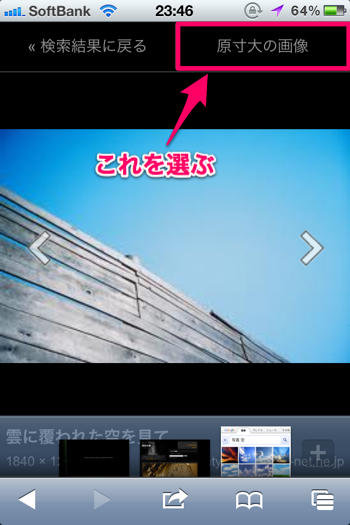
画像が表示されたら、『Sleipnir』では画面を右上に向かってスワイプしてフルスクリーンモードに切り替えます。画面がすっきりしましたね!

※スクリーンモードへの切り替えはブラウザによって異なります。
お次はピンチ イン?アウト(2本指を広げたり閉じたりする操作)を使って壁紙として切り取りたい範囲を画面いっぱいに表示されるように調整します。
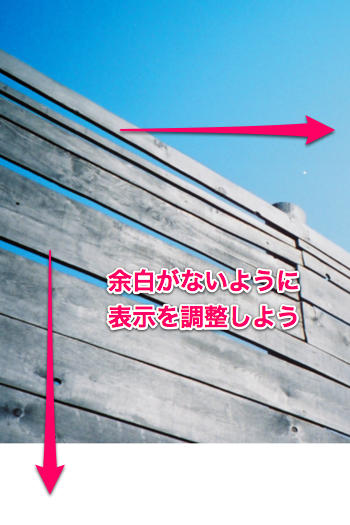
表示の調整ができたらスリープボタンとホームボタンを同時押しして、スクリーンショットを撮ります。

撮ったスクリーンショットはこちら!ちゃんと画像だけが壁紙サイズで保存できました。
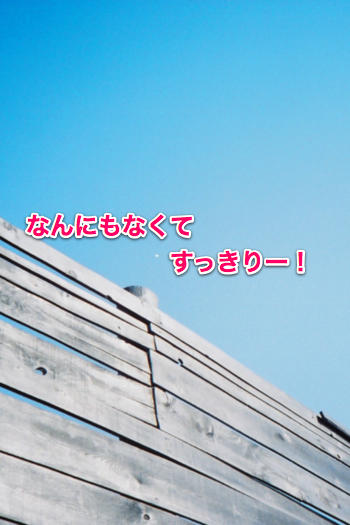
後は撮影したスクリーンショットを壁紙に設定すればオリジナル壁紙の完成!

フルスクリーンモードでスクリーンショットを撮ると表示している画面だけを撮影できるので縦横比が違う画像や画像の一部だけをトリミングした壁紙も自在に作ることができます。
Google画像検索でお気入りにの画像を見つけて、是非自分だけのオリジナル壁紙を作ってみて下さい!
以上、ともぞう(@tomozo_1975)がお送りしました!
DSTT
ps3 cobra usb
ども!ともぞう(@tomozo_1975)です。
今日はGoogle画像検索で気に入ったテーマの画像をiPhoneの壁紙にする方法をご紹介したいと思います。
画像の編集なんて事を意識せずに、直感的な操作だけでオリジナル壁紙を作れちゃいますよ。
フルスクリーン表示が出来るブラウザを用意しよう
壁紙を作る前に用意するのはフルスクリーン表示できるブラウザです。
今回はアップスで何度かご紹介している『Sleipnir』で解説していきます。
Sleipnir Mobile - Web Browser 1.9.2(無料)カテゴリ: ユーティリティ, 仕事効率化
販売元: Fenrir Inc. - Fenrir Inc.(サイズ: 8.3 MB)
フルスクリーン表示の出来るブラウザであれば『Sleipnir』でなくてもOKですよ。
ブラウザの準備ができたら早速、壁紙を作って行きましょう。
フルスクリーンブラウザと”アレ”の最強タッグ
まずは最初に壁紙にする画像を探しましょう。
検索結果の閲覧操作が快適なGoogle画像検索を使っていきます。
私は空の写真にしたかったので「写真 空」で検索してみました。
壁紙にしたい画像が決まったら、画像をタップして、右上の”原寸大の画像”を選びます。
画像が表示されたら、『Sleipnir』では画面を右上に向かってスワイプしてフルスクリーンモードに切り替えます。画面がすっきりしましたね!
※スクリーンモードへの切り替えはブラウザによって異なります。
お次はピンチ イン?アウト(2本指を広げたり閉じたりする操作)を使って壁紙として切り取りたい範囲を画面いっぱいに表示されるように調整します。
表示の調整ができたらスリープボタンとホームボタンを同時押しして、スクリーンショットを撮ります。
撮ったスクリーンショットはこちら!ちゃんと画像だけが壁紙サイズで保存できました。
後は撮影したスクリーンショットを壁紙に設定すればオリジナル壁紙の完成!
フルスクリーンモードでスクリーンショットを撮ると表示している画面だけを撮影できるので縦横比が違う画像や画像の一部だけをトリミングした壁紙も自在に作ることができます。
Google画像検索でお気入りにの画像を見つけて、是非自分だけのオリジナル壁紙を作ってみて下さい!
以上、ともぞう(@tomozo_1975)がお送りしました!
DSTT
ps3 cobra usb
PR
Comment
カレンダー
カテゴリー
フリーエリア
最新コメント
最新記事
(08/31)
(08/30)
(08/29)
(08/29)
(08/25)
プロフィール
HN:
メビウスのゲーム
性別:
非公開
バーコード
ブログ内検索
最古記事
(01/02)
(01/03)
(01/10)
(01/12)
(01/15)
P R