
2012.07.16 Monday
dstt i 3ds

 Chat Mailer
カテゴリ: ユーティリティ, 仕事効率化
価格: ¥350
どうも@kuroji1987です。
普通のEメールをSMS化して手軽に使えるようにしてくれるアプリ『Chat Mailer』のご紹介です。
チャット感覚でやり取りできるので返信も楽チンです。かなり便利ですよー!
ソフトバンクのアドレスやGmailも使える!
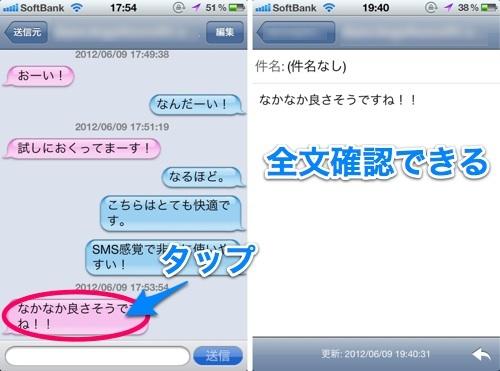
『Chat Mailer』でメールのやり取りをしている画像がこちら。SMSと変わらない見た目になります。吹き出しをタップすれば通常のメールのように閲覧することもできますよ!
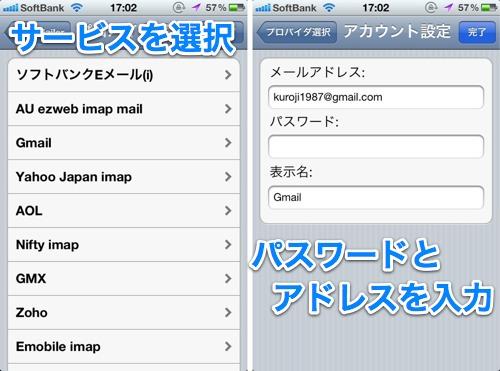
使い方も簡単です。アプリを起動して利用しているメールサービスを選択、アドレスとパスワードを入力すればオーケー。
すこし時間はかかりますが、同期が終了すればSMS風のインターフェイスでEメールを使えるようになります!

下のボックスに入力するだけで返信できるので、普通のEメールと違って引用も付きません。便利!

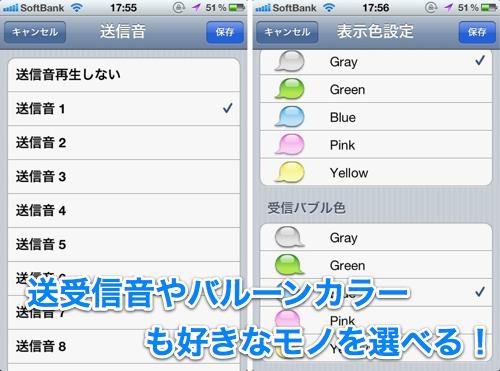
送受信音や吹き出しの色をカスタマイズすることも可能。いろいろいじれるのは楽しいですよね。
Eメールでのやり取りをもっと手軽にしたいかたは試してみてください!
Chat Mailer
カテゴリ: ユーティリティ, 仕事効率化
価格: ¥350
以上@kuroji1987でした!
novo7 auroraii
dstti 4.3.0-10j
Chat Mailer カテゴリ: ユーティリティ, 仕事効率化
価格: ¥350
どうも@kuroji1987です。
普通のEメールをSMS化して手軽に使えるようにしてくれるアプリ『Chat Mailer』のご紹介です。
チャット感覚でやり取りできるので返信も楽チンです。かなり便利ですよー!
ソフトバンクのアドレスやGmailも使える!
『Chat Mailer』でメールのやり取りをしている画像がこちら。SMSと変わらない見た目になります。吹き出しをタップすれば通常のメールのように閲覧することもできますよ!
使い方も簡単です。アプリを起動して利用しているメールサービスを選択、アドレスとパスワードを入力すればオーケー。
すこし時間はかかりますが、同期が終了すればSMS風のインターフェイスでEメールを使えるようになります!
下のボックスに入力するだけで返信できるので、普通のEメールと違って引用も付きません。便利!
送受信音や吹き出しの色をカスタマイズすることも可能。いろいろいじれるのは楽しいですよね。
Eメールでのやり取りをもっと手軽にしたいかたは試してみてください!
Chat Mailer カテゴリ: ユーティリティ, 仕事効率化
価格: ¥350
以上@kuroji1987でした!
novo7 auroraii
dstti 4.3.0-10j
PR
2012.07.15 Sunday
nds マジコン

photo credit:macwagenviaphoto pincc
こんにちは!@fpliliです。
暑い日は、ごはんを作るのも食べに行くのも面倒くさいっ!
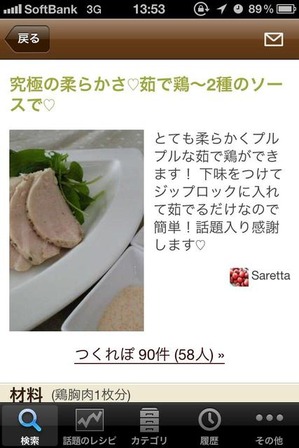
ということで、手抜きできておいしいステキレシピを求めて『Cookpad』をサーチしたところ、ミラクルすぎる鶏肉料理を発見しましたよん。
アレに入れて放置するだけで、安物の鶏肉が絶品に変身しちゃうんです。
ぜひミラクルを生み出したSarettaさんのレシピをご覧くださいませ?
↓↓↓
参照元:Sarettaさんのレシピ [クックパッド] 簡単おいしいみんなのレシピが126万品

ジップロックが安物の鶏肉にミラクルをおこすぞ!
大ヒットを生んだSarettaさんのレシピによると、
用意するのはたったこれだけ!
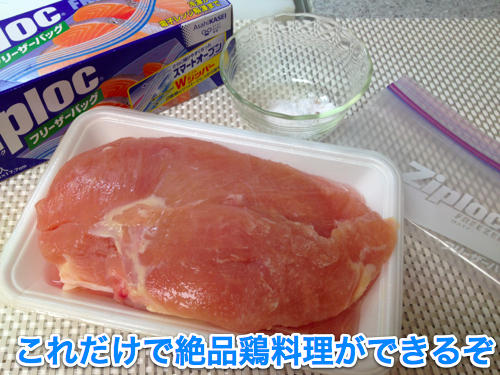
なんとジップロックが、安物の鶏肉を超絶品に仕上げてくれるんです。
しかも、肉を入れてお湯の中に放置するだけ!
さっそく試してみましたよ。
まずはお湯を沸かして火を止めて、5分放置。

その間に鶏肉登場!
全体に塩をまぶして
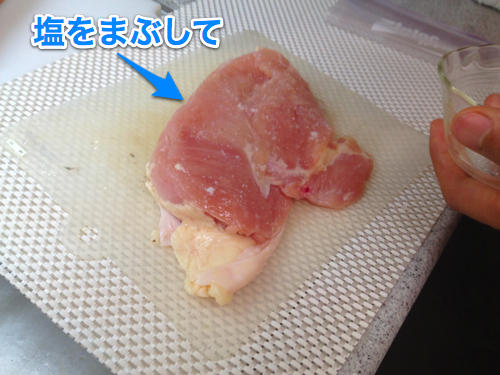
ジップロックへ入れましょう。

よ~く空気を抜いてジッパーをしめたら、

あとはお湯にドっボーン!
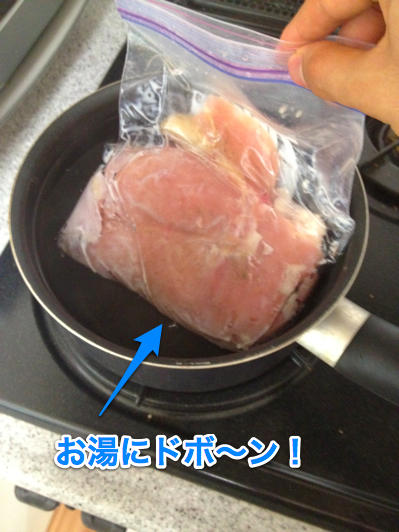
そして放置!
30分~1時間ほどたったら、

絶品ゆで鶏がキター!
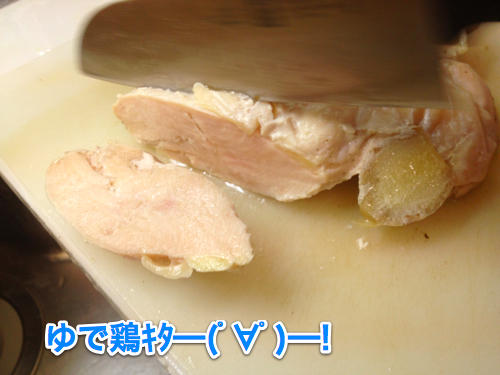
たれにつけていただきます!

柔らかジューシー。パサパサしなくて( ?Д?)???
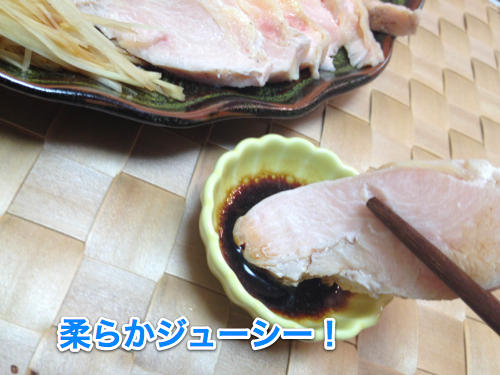
たれは、しょうゆ&酒大さじ1ずつにショウガの千切りをプラスすれば本格中華ダレになりますよん。
しかもこの茹で鶏、これで終わりじゃないんです!
パンにはさめばサンドイッチ、

そうめんにのせればぶっかけ冷やしめんにも大変身☆

てカンジで、大量につくっておくといろんな料理に使えるんです。
安い鶏肉でここまで出来るなんてマジ感動☆
宇宙級に絶品のおいしさをみなさんもぜひ味わってみてください~?
参照元:Sarettaさんのレシピ [クックパッド] 簡単おいしいみんなのレシピが126万品
【8月18日修正】
実はこのレシピ、数年前に安全ちゃんが発表して大ヒットした「異次元」料理法なんです!知る人ぞ知る超定番絶品レシピをぜひご参照ください(^o^)↓↓↓参照元:anzenchanのレシピ 超カンタンでやわらかジューシー…異次元鶏料理法
安全ちゃんさん、Sarettaさん、カンタン&うますぎ&便利すぎ!なレシピをありがとうございました!
【8月18日追記】
また、読者の皆さまからいくつかご指摘いただいきましたので補足いたします。お試しいただく際には、以下のポイントをご留意くださいませ。
1.ジップロックは、お湯が95度以下になってから鍋に入れる。入れるときは必ず火を止めて、余熱で火を通しましょう。
2.衛生面から、お湯が冷めきるほど長時間放置しない。75度程度で引き上げて、冷めたらすぐに食べるか冷蔵庫へ入れましょう。温度管理についてはanzenchanのレシピにくわしく解説されています。合わせてご確認くださいませ。
3.ジップロック以外の袋で試すときは耐熱温度をご確認ください。なお、ジップロックの耐熱温度は100度です。参考:旭化成
夏場ですので衛生面はどうぞお気を付けくださいね!
以上@fpliliでした~。
ds r4
r4i gold 3ds
photo credit:macwagenviaphoto pincc
こんにちは!@fpliliです。
暑い日は、ごはんを作るのも食べに行くのも面倒くさいっ!
ということで、手抜きできておいしいステキレシピを求めて『Cookpad』をサーチしたところ、ミラクルすぎる鶏肉料理を発見しましたよん。
アレに入れて放置するだけで、安物の鶏肉が絶品に変身しちゃうんです。
ぜひミラクルを生み出したSarettaさんのレシピをご覧くださいませ?
↓↓↓
参照元:Sarettaさんのレシピ [クックパッド] 簡単おいしいみんなのレシピが126万品

クックパッド
カテゴリ: フード/ドリンク, ライフスタイル
価格: 無料
ジップロックが安物の鶏肉にミラクルをおこすぞ!
大ヒットを生んだSarettaさんのレシピによると、
用意するのはたったこれだけ!
なんとジップロックが、安物の鶏肉を超絶品に仕上げてくれるんです。
しかも、肉を入れてお湯の中に放置するだけ!
さっそく試してみましたよ。
まずはお湯を沸かして火を止めて、5分放置。
その間に鶏肉登場!
全体に塩をまぶして
ジップロックへ入れましょう。
よ~く空気を抜いてジッパーをしめたら、
あとはお湯にドっボーン!
そして放置!
30分~1時間ほどたったら、
絶品ゆで鶏がキター!
たれにつけていただきます!
柔らかジューシー。パサパサしなくて( ?Д?)???
たれは、しょうゆ&酒大さじ1ずつにショウガの千切りをプラスすれば本格中華ダレになりますよん。
しかもこの茹で鶏、これで終わりじゃないんです!
パンにはさめばサンドイッチ、
そうめんにのせればぶっかけ冷やしめんにも大変身☆
てカンジで、大量につくっておくといろんな料理に使えるんです。
安い鶏肉でここまで出来るなんてマジ感動☆
宇宙級に絶品のおいしさをみなさんもぜひ味わってみてください~?
参照元:Sarettaさんのレシピ [クックパッド] 簡単おいしいみんなのレシピが126万品
【8月18日修正】
実はこのレシピ、数年前に安全ちゃんが発表して大ヒットした「異次元」料理法なんです!知る人ぞ知る超定番絶品レシピをぜひご参照ください(^o^)↓↓↓参照元:anzenchanのレシピ 超カンタンでやわらかジューシー…異次元鶏料理法
安全ちゃんさん、Sarettaさん、カンタン&うますぎ&便利すぎ!なレシピをありがとうございました!
【8月18日追記】
また、読者の皆さまからいくつかご指摘いただいきましたので補足いたします。お試しいただく際には、以下のポイントをご留意くださいませ。
1.ジップロックは、お湯が95度以下になってから鍋に入れる。入れるときは必ず火を止めて、余熱で火を通しましょう。
2.衛生面から、お湯が冷めきるほど長時間放置しない。75度程度で引き上げて、冷めたらすぐに食べるか冷蔵庫へ入れましょう。温度管理についてはanzenchanのレシピにくわしく解説されています。合わせてご確認くださいませ。
3.ジップロック以外の袋で試すときは耐熱温度をご確認ください。なお、ジップロックの耐熱温度は100度です。参考:旭化成
夏場ですので衛生面はどうぞお気を付けくださいね!
以上@fpliliでした~。
クックパッド
カテゴリ: フード/ドリンク, ライフスタイル
価格: 無料
ds r4
r4i gold 3ds
2012.07.15 Sunday
dstt 1.4.4j

ゆるゲー大手のGoodiaさんが今回『気合ビンタ!』をリリースしたので早速プレイしてみましたよ。
右ビンタ!左ビンタ!正面突き!
と、攻撃する度にサクサク進むなかなかの良ゲー。
これはヒットアプリの予感だ!
 気合いビンタ! (無料)
カテゴリ: ゲーム
大事なのはスピードだ!
ゲームのルールはとっても簡単!
右向いてたら右スワイプ!左向いてたら左スワイプ!正面なら突き!

ではゲームを始めます!
たくさん人が並んでますね~。
全員ビンタと突きでなぎ倒しちゃいましょう!

まずは右向いてるので右スワイプビンタ!

※殴るとこんなリアクション⇓

次の人は左向いてるので左スワイプビンタぁぁぁ!

お次はトドメや!突きぃぃ!

ってな具合にすごくテンポよく進みます。
ただし顔の向きはランダムなので結構手強かったり...。
かなりゆるいですけどかなり良ゲーなので是非試してみてください!
気合いビンタ! (無料)
カテゴリ: ゲーム
ace3ds plus
マジコン 購入
ゆるゲー大手のGoodiaさんが今回『気合ビンタ!』をリリースしたので早速プレイしてみましたよ。
右ビンタ!左ビンタ!正面突き!
と、攻撃する度にサクサク進むなかなかの良ゲー。
これはヒットアプリの予感だ!
気合いビンタ! (無料)カテゴリ: ゲーム
大事なのはスピードだ!
ゲームのルールはとっても簡単!
右向いてたら右スワイプ!左向いてたら左スワイプ!正面なら突き!
ではゲームを始めます!
たくさん人が並んでますね~。
全員ビンタと突きでなぎ倒しちゃいましょう!
まずは右向いてるので右スワイプビンタ!
※殴るとこんなリアクション⇓
次の人は左向いてるので左スワイプビンタぁぁぁ!
お次はトドメや!突きぃぃ!
ってな具合にすごくテンポよく進みます。
ただし顔の向きはランダムなので結構手強かったり...。
かなりゆるいですけどかなり良ゲーなので是非試してみてください!
気合いビンタ! (無料)カテゴリ: ゲーム
ace3ds plus
マジコン 購入
2012.07.14 Saturday
e3 flasher 通販

こんにちは!@fpliliです。
今やiPhoneユーザーの鉄板コミュニケーションアプリとなりつつある『LINE』を、
ずーっと安定して使うためにとっても大切な設定を@did2memoさんがご紹介していたので皆さんにシェアしたいと思います。
いざという時のために必ず設定することをオススメします!必見です!
こちらをぜひご参照ください!
参照元:情報科学屋さんを目指す人のメモ
メールアドレス登録はみんな必ずしておこう!
おなじみのチャットアプリ『LINE』は、
電話やメールよりも良く使う!もはや手放せない!という方も多いですよね。
そんな『LINE』をずっと安心して使うために、絶対にチェックしておきたい設定があるんです!
それが「メールアドレス登録」。
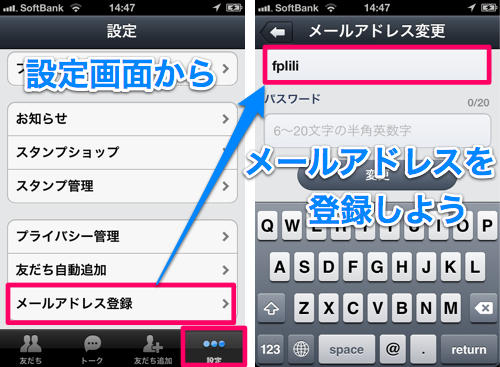
登録しておくと、もし万が一iPhoneを紛失したり故障したりしても、PCから友だちリストやプロフィール、トーク履歴を確認できますよ!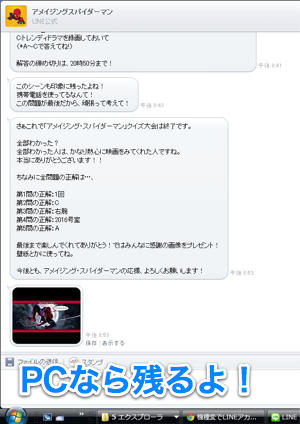
これは安心?ぜひ設定しておきましょう!
機種変のときはメールアドレスを読み込もう!
実は、メールアドレス登録は機種変をするときにも超重要なんです!
なんと、新しい端末に『LINE』をインストールするとき「メールアドレスで読込」を選ばないと、アカウントが消えちゃうんです!
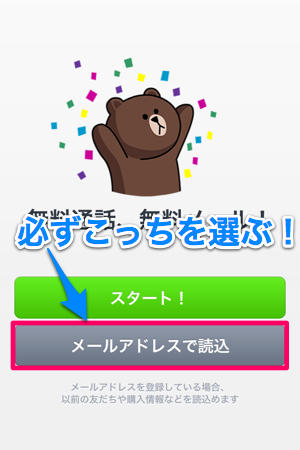
詳しくはこちらをご参照ください。
参照元:情報科学屋さんを目指す人のメモ
機種変した時の正しいアカウントの引き継ぐ方法をまとめてみました。
これから機種変の予定がある方は参考にしてみてください。
1.新しい端末に『LINE』をインストールする。
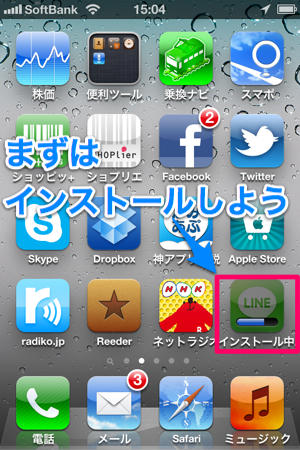
2.新しい端末の電話番号を登録する。

3.すぐに認証用のSMSが届くので、認証番号を入力する。
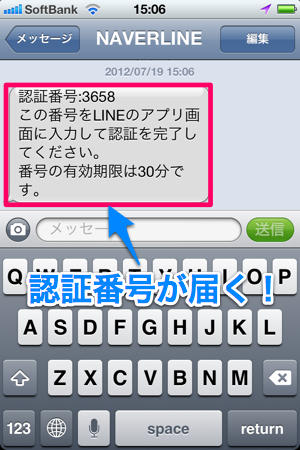
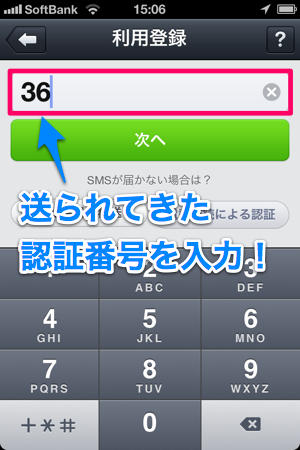
4.「利用登録」を設定する。
アドレス帳のデータを利用したい方は「アドレス帳を利用する」を選びます。
「今は利用しない」でも、『LINE』は使えますのでご安心を!

5.アプリが起動する。
繰り返しになりますがここ超重要!!!絶対に「メールアドレスで読込」を選びましょう!
ここで「スタート」を押すとアカウントが消えてしまいます!!!
6.メールアドレスを読込する。

これで設定完了!ちゃんと友だちリストや自分のプロフィールを引き継げますよ。
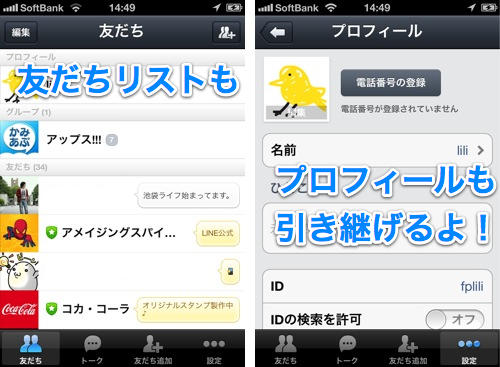
なお、前の端末時のトーク履歴はiPhoneには反映されませんが、PCからは見られますので安心です!
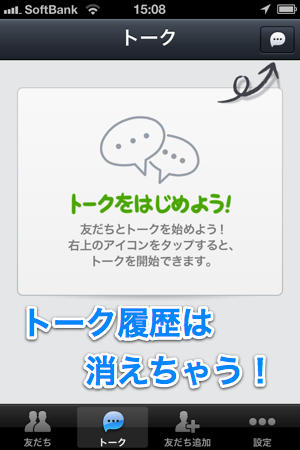
メールアドレスを登録って、実はバックアップとして超重要な設定だったんですね!
皆さん、ぜひ今すぐに設定できているか確認してみましょう。
@did2memoさん、超勉強になりました!
ありがとうございました!!!
参照元:情報科学屋さんを目指す人のメモ
スマホプ以上@fpliliでした~。
3DS R4i 購入
dstt
こんにちは!@fpliliです。
今やiPhoneユーザーの鉄板コミュニケーションアプリとなりつつある『LINE』を、
ずーっと安定して使うためにとっても大切な設定を@did2memoさんがご紹介していたので皆さんにシェアしたいと思います。
いざという時のために必ず設定することをオススメします!必見です!
こちらをぜひご参照ください!
参照元:情報科学屋さんを目指す人のメモ

LINE
カテゴリ: ソーシャルネットワーキング
価格: 無料
メールアドレス登録はみんな必ずしておこう!
おなじみのチャットアプリ『LINE』は、
電話やメールよりも良く使う!もはや手放せない!という方も多いですよね。
そんな『LINE』をずっと安心して使うために、絶対にチェックしておきたい設定があるんです!
それが「メールアドレス登録」。
登録しておくと、もし万が一iPhoneを紛失したり故障したりしても、PCから友だちリストやプロフィール、トーク履歴を確認できますよ!
これは安心?ぜひ設定しておきましょう!
機種変のときはメールアドレスを読み込もう!
実は、メールアドレス登録は機種変をするときにも超重要なんです!
なんと、新しい端末に『LINE』をインストールするとき「メールアドレスで読込」を選ばないと、アカウントが消えちゃうんです!
詳しくはこちらをご参照ください。
参照元:情報科学屋さんを目指す人のメモ
機種変した時の正しいアカウントの引き継ぐ方法をまとめてみました。
これから機種変の予定がある方は参考にしてみてください。
1.新しい端末に『LINE』をインストールする。
2.新しい端末の電話番号を登録する。
3.すぐに認証用のSMSが届くので、認証番号を入力する。
4.「利用登録」を設定する。
アドレス帳のデータを利用したい方は「アドレス帳を利用する」を選びます。
「今は利用しない」でも、『LINE』は使えますのでご安心を!
5.アプリが起動する。
繰り返しになりますがここ超重要!!!絶対に「メールアドレスで読込」を選びましょう!
ここで「スタート」を押すとアカウントが消えてしまいます!!!
6.メールアドレスを読込する。
これで設定完了!ちゃんと友だちリストや自分のプロフィールを引き継げますよ。
なお、前の端末時のトーク履歴はiPhoneには反映されませんが、PCからは見られますので安心です!
メールアドレスを登録って、実はバックアップとして超重要な設定だったんですね!
皆さん、ぜひ今すぐに設定できているか確認してみましょう。
@did2memoさん、超勉強になりました!
ありがとうございました!!!
参照元:情報科学屋さんを目指す人のメモ
LINE
カテゴリ: ソーシャルネットワーキング
価格: 無料
スマホプ以上@fpliliでした~。3DS R4i 購入
dstt
2012.07.13 Friday
3ds tt
こんちは~@YuuQ8です。
ザックリとした距離を知りたい!
そんな時に便利な、地図上の指でなぞった部分の距離を測ることができるアプリ『なぞる距離測定』をご紹介します。
直感的に道順をなぞるだけで大体の距離を把握できて便利ですよ~!
サクっとザックリ距離が測れる!
『なぞる距離測定』は、指でなぞった地図上の距離を測ることができるというアプリ。
正確な距離を出すことは難しいのですが、ザックリとした距離を素早く知りたいときには便利です。
試しに東京ー大阪間の距離を測ってみました。直線距離では約400キロということですが…
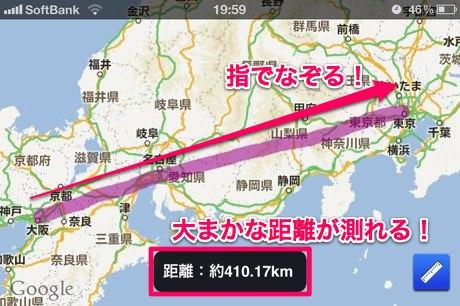
少し誤差は出ますが、おおよその距離は測定できています!なかなかいい感じですね!
新幹線の路線での実際の距離も測ってみましたよ!約515.4キロということですが…
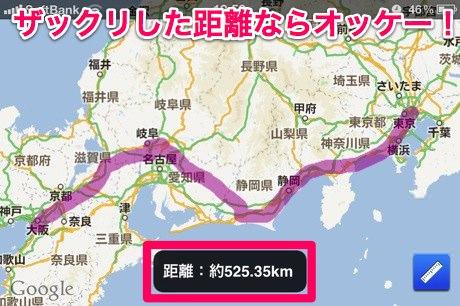
この縮尺でうまくなぞるのはちょっと難しいかもしれませんねwですが近い距離を出すことができています!
使い方はとても簡単。距離を測りたい場所を表示させたら、右下にある定規アイコンをタップ。すると画面が固定されるので、距離を測りたいところをなぞります!

iPhoneの設定画面から線の太さや地図の種類を変えたり、現在地を表示させたりすることもできます。
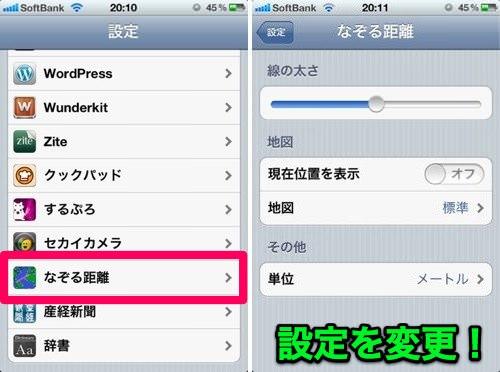
スクロールしながら測ることができず、画面内の距離しか測れないところが少し残念かもしれません。
ですがザックリした距離を知りたいときには便利なアプリになってますよ~!
旅行や出張など移動の多い方にもオススメです。ウォーキングした距離をサクっと測ってみるのもいいかもしれませんね!
以上@YuuQ8がお送りしました。
nds adaptor plus 販売
マジコン r4
こんちは~@YuuQ8です。
ザックリとした距離を知りたい!
そんな時に便利な、地図上の指でなぞった部分の距離を測ることができるアプリ『なぞる距離測定』をご紹介します。
直感的に道順をなぞるだけで大体の距離を把握できて便利ですよ~!

なぞる距離測定 1.7(無料)
カテゴリ: ユーティリティ, ナビゲーション
価格: 無料
サクっとザックリ距離が測れる!
『なぞる距離測定』は、指でなぞった地図上の距離を測ることができるというアプリ。
正確な距離を出すことは難しいのですが、ザックリとした距離を素早く知りたいときには便利です。
試しに東京ー大阪間の距離を測ってみました。直線距離では約400キロということですが…
少し誤差は出ますが、おおよその距離は測定できています!なかなかいい感じですね!
新幹線の路線での実際の距離も測ってみましたよ!約515.4キロということですが…
この縮尺でうまくなぞるのはちょっと難しいかもしれませんねwですが近い距離を出すことができています!
使い方はとても簡単。距離を測りたい場所を表示させたら、右下にある定規アイコンをタップ。すると画面が固定されるので、距離を測りたいところをなぞります!
iPhoneの設定画面から線の太さや地図の種類を変えたり、現在地を表示させたりすることもできます。
スクロールしながら測ることができず、画面内の距離しか測れないところが少し残念かもしれません。
ですがザックリした距離を知りたいときには便利なアプリになってますよ~!
旅行や出張など移動の多い方にもオススメです。ウォーキングした距離をサクっと測ってみるのもいいかもしれませんね!
なぞる距離測定 1.7(無料)
カテゴリ: ユーティリティ, ナビゲーション
価格: 無料
以上@YuuQ8がお送りしました。
nds adaptor plus 販売
マジコン r4
カレンダー
カテゴリー
フリーエリア
最新コメント
最新記事
(08/31)
(08/30)
(08/29)
(08/29)
(08/25)
プロフィール
HN:
メビウスのゲーム
性別:
非公開
バーコード
ブログ内検索
最古記事
(01/02)
(01/03)
(01/10)
(01/12)
(01/15)
P R