
2012.03.25 Sunday
3dstt 使い方
 Chrome
カテゴリ: ユーティリティ
価格: 無料
どうも@kuroji1987です。
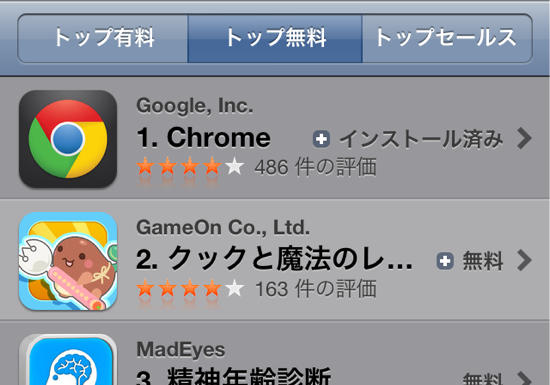
先日リリースされてから瞬く間に無料ランキング1位となったブラウザアプリ『Chrome』。
今回はこの『Chrome』をガッツリ使い倒すために便利な3つの小技をご紹介したいと思います。これでメインブラウザに昇格できるかもしれませんよ!
1.ブックマークレットを使う
まず1つ目は『Chrome』でブックマークレットを使用する方法です。
リリース時の記事でも書きましたが、『Chrome』でブックマークからブックマークレットを起動するとうまく動かすことができません。
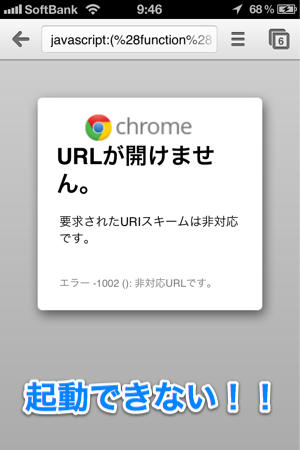
アドレスバーに直接入力することで起動させられるのですが、いちいちコピペするのも面倒ですよね……。

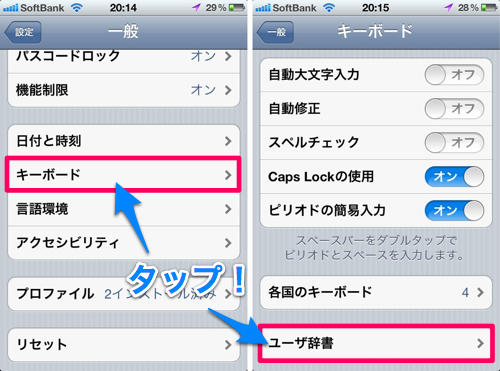
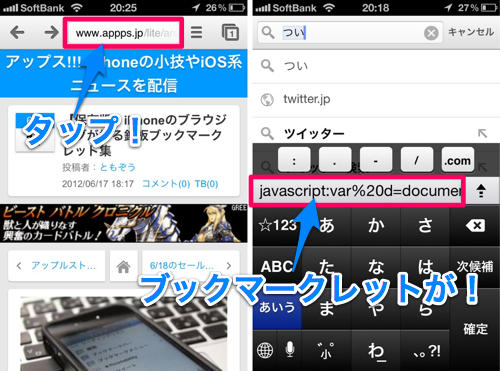
そこで便利なのが「辞書登録」機能です。設定アプリの「一般」にある「キーボード」をタップし、「ユーザー辞書」を選択しましょう。
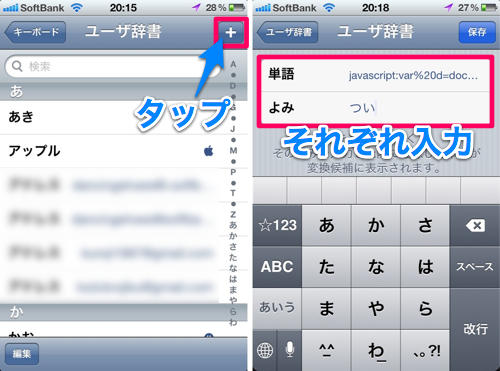
右上の「+」ボタンをタップして「単語」にブックマークレットのコードを、「よみ」に呼び出しやすい名前を入力して保存すれば完成です!
ブックマークレットを利用したいページでアドレスバーをタップし「つい」と入力するだけで、ブックマークレットを使用できるようになりました! 素晴らしい!
便利なブックマークレットに関しては以下の記事をどうぞ。
【保存版】iPhoneのブラウジングが捗る鉄板ブックマークレット集 - アップス!!!-iPhoneの小技やiOS系ニュースを配信
これ、実はSafariでも便利だったりします。オススメですよ!
参考:Chrome foriOSでブックマークレットを使う暫定的な方法 Singer Song iPhone
追記:ブックマークに追加したブックマークレットの名前をアドレスバーに入力すれば、そのまま呼び出せるようです。こちらも便利ですね!
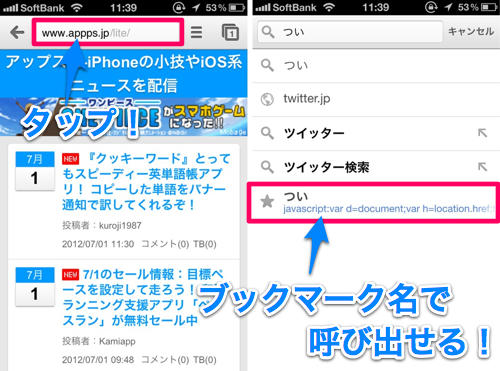
コメント欄で通りすがりさんに教えていただきました。ありがとうございます!
参考:How to easily use bookmarklets in Google Chrome for iOS
2.URLスキームを使って『Chrome』でググる
なんでも検索できてしまう「Quicka」というアプリをご存知でしょうか。
 Quicka
カテゴリ: 仕事効率化, ユーティリティ
価格: ¥85
上のバーに入力して「検索」ボタンをタップするとすぐにSafariが起動。Googleで検索した結果を表示してくれるという、検索に特化したスピーディーなアプリです。

この「Quicka」に、Google検索の結果を『Chrome』で表示するURLスキームを登録してみたいと思います。
登録するURLスキームは「googlechrome://www.google.co.jp/search?q=<@>」という文字列なのですが、面倒なのでこちらをクリックしてください。即登録されます!
上のバーに単語を入力して「Chrome」をタップすれば検索結果が表示されるはずです。
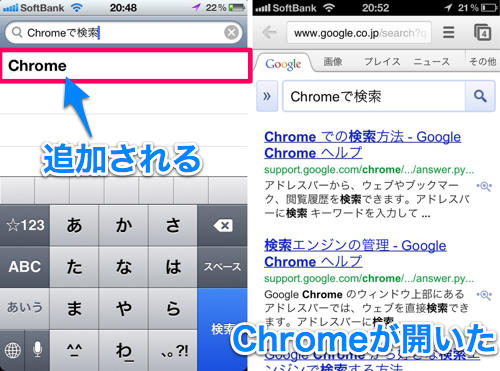
これで『Chrome』を使って素早く検索できますよー!
参考:ついにChrome for iOSリリース!Quickaと組み合わせれば検索がさらに素早くなる! | yuhnote
3.Safariで開いたページを『Chrome』で開く
iPhoneはデフォルトのブラウザを変更することはできないため、リンクをタップすると自動でSafariが開いてしまいます。
そんな時にこちらのブックマークレットを利用すれば、そのページをそのまま『Chrome』に移すことができちゃうのです! 便利!

登録するのは以下のコードです。
これを先に紹介した辞書登録で保存するか、適当なページをブックマークしたあとアドレス部分にコピペして保存すればすぐに利用できます。
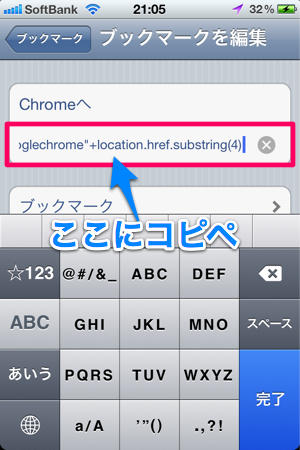
これでほとんど『Chrome』だけでブラウジングできるはずです!
参考:晴れのちクラウド: iPhone や iPad の Safari で開いているページを Google Chrome for iOS で開く Bookmarklet
これで『Chrome』を使い倒せる!
ということで、以上3つの小技を紹介いたしました。これで『Chrome』をガッツリ使い倒せるようになったはずです。
ぜひ活用してみてください!
Chrome
カテゴリ: ユーティリティ
価格: 無料
以上@kuroji1987でした!
r4マジコン
3dsttマジコン
Chrome カテゴリ: ユーティリティ
価格: 無料
どうも@kuroji1987です。
先日リリースされてから瞬く間に無料ランキング1位となったブラウザアプリ『Chrome』。
今回はこの『Chrome』をガッツリ使い倒すために便利な3つの小技をご紹介したいと思います。これでメインブラウザに昇格できるかもしれませんよ!
1.ブックマークレットを使う
まず1つ目は『Chrome』でブックマークレットを使用する方法です。
リリース時の記事でも書きましたが、『Chrome』でブックマークからブックマークレットを起動するとうまく動かすことができません。
アドレスバーに直接入力することで起動させられるのですが、いちいちコピペするのも面倒ですよね……。
そこで便利なのが「辞書登録」機能です。設定アプリの「一般」にある「キーボード」をタップし、「ユーザー辞書」を選択しましょう。
右上の「+」ボタンをタップして「単語」にブックマークレットのコードを、「よみ」に呼び出しやすい名前を入力して保存すれば完成です!
ブックマークレットを利用したいページでアドレスバーをタップし「つい」と入力するだけで、ブックマークレットを使用できるようになりました! 素晴らしい!
便利なブックマークレットに関しては以下の記事をどうぞ。
【保存版】iPhoneのブラウジングが捗る鉄板ブックマークレット集 - アップス!!!-iPhoneの小技やiOS系ニュースを配信
これ、実はSafariでも便利だったりします。オススメですよ!
参考:Chrome foriOSでブックマークレットを使う暫定的な方法 Singer Song iPhone
追記:ブックマークに追加したブックマークレットの名前をアドレスバーに入力すれば、そのまま呼び出せるようです。こちらも便利ですね!
コメント欄で通りすがりさんに教えていただきました。ありがとうございます!
参考:How to easily use bookmarklets in Google Chrome for iOS
2.URLスキームを使って『Chrome』でググる
なんでも検索できてしまう「Quicka」というアプリをご存知でしょうか。
Quicka カテゴリ: 仕事効率化, ユーティリティ
価格: ¥85
上のバーに入力して「検索」ボタンをタップするとすぐにSafariが起動。Googleで検索した結果を表示してくれるという、検索に特化したスピーディーなアプリです。
この「Quicka」に、Google検索の結果を『Chrome』で表示するURLスキームを登録してみたいと思います。
登録するURLスキームは「googlechrome://www.google.co.jp/search?q=<@>」という文字列なのですが、面倒なのでこちらをクリックしてください。即登録されます!
上のバーに単語を入力して「Chrome」をタップすれば検索結果が表示されるはずです。
これで『Chrome』を使って素早く検索できますよー!
参考:ついにChrome for iOSリリース!Quickaと組み合わせれば検索がさらに素早くなる! | yuhnote
3.Safariで開いたページを『Chrome』で開く
iPhoneはデフォルトのブラウザを変更することはできないため、リンクをタップすると自動でSafariが開いてしまいます。
そんな時にこちらのブックマークレットを利用すれば、そのページをそのまま『Chrome』に移すことができちゃうのです! 便利!
登録するのは以下のコードです。
javascript:location.href="googlechrome"+location.href.substring(4);
これを先に紹介した辞書登録で保存するか、適当なページをブックマークしたあとアドレス部分にコピペして保存すればすぐに利用できます。
これでほとんど『Chrome』だけでブラウジングできるはずです!
参考:晴れのちクラウド: iPhone や iPad の Safari で開いているページを Google Chrome for iOS で開く Bookmarklet
これで『Chrome』を使い倒せる!
ということで、以上3つの小技を紹介いたしました。これで『Chrome』をガッツリ使い倒せるようになったはずです。
ぜひ活用してみてください!
Chrome カテゴリ: ユーティリティ
価格: 無料
以上@kuroji1987でした!
r4マジコン
3dsttマジコン
PR
Comment
カレンダー
カテゴリー
フリーエリア
最新コメント
最新記事
(08/31)
(08/30)
(08/29)
(08/29)
(08/25)
プロフィール
HN:
メビウスのゲーム
性別:
非公開
バーコード
ブログ内検索
最古記事
(01/02)
(01/03)
(01/10)
(01/12)
(01/15)
P R