
[1]
[2]
2012.04.04 Wednesday
r4 本物 通販

どうも@kuroji1987です。
以前向こう側が透けるブラウザアプリをご紹介しましたが、今度はiPhone自体をスケスケにしてしまうという驚きのコンセプトビデオが登場しました。
透明にする意味はよくわかりませんが、なんだか未来的でクールな雰囲気です。ご覧ください!
本体から光のキーボードが!
こちらが公開されたスケスケiPhoneです。次期iPhoneをイメージしているとのこと。カッコイイです!
いきなり登場スケスケiPhoneです。透明というより枠だけを持っているように見えますねw
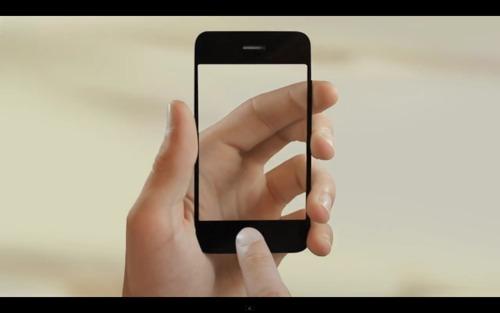
Twitterも透明です。画面に集中しすぎなければ歩きながら使っても安全かも?
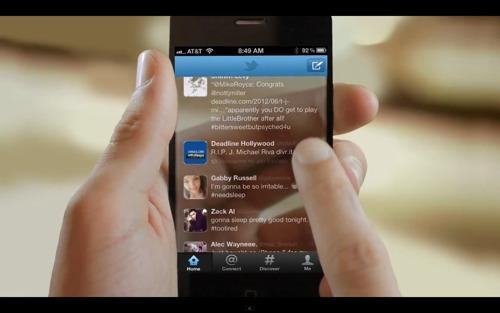
透明なだけでなく、本体左側から光のキーボードを出現させることも可能。iPhoneの画面がキーボード占拠されてしまうこともないというわけです。
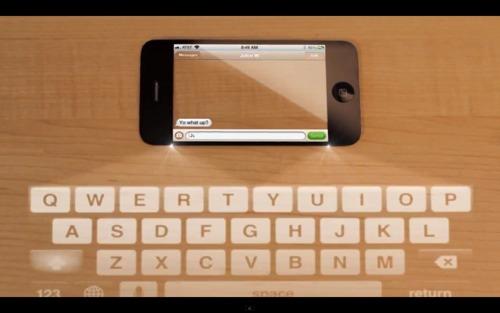
カメラアプリもこのとおりレンズを通してる感覚がありません。これは写真を撮りやすそう!

ということでかなり未来的なデザインのiPhoneでした。カメラアプリはイイ感じでしたが、それ以外は透かす意味が無いような……。
それでも見た目はカッコイイですからね! こういうのもアリかもしれません。次期iPhoneがこんなデザインだったら、みなさんはどう思いますか?
参考:iPhone 5 with transparent iClear Retina display and laser projection keyboard
以上@kuroji1987でした!

nds マジコン
ps3 ダウングレード
どうも@kuroji1987です。
以前向こう側が透けるブラウザアプリをご紹介しましたが、今度はiPhone自体をスケスケにしてしまうという驚きのコンセプトビデオが登場しました。
透明にする意味はよくわかりませんが、なんだか未来的でクールな雰囲気です。ご覧ください!
本体から光のキーボードが!
こちらが公開されたスケスケiPhoneです。次期iPhoneをイメージしているとのこと。カッコイイです!
いきなり登場スケスケiPhoneです。透明というより枠だけを持っているように見えますねw
Twitterも透明です。画面に集中しすぎなければ歩きながら使っても安全かも?
透明なだけでなく、本体左側から光のキーボードを出現させることも可能。iPhoneの画面がキーボード占拠されてしまうこともないというわけです。
カメラアプリもこのとおりレンズを通してる感覚がありません。これは写真を撮りやすそう!
ということでかなり未来的なデザインのiPhoneでした。カメラアプリはイイ感じでしたが、それ以外は透かす意味が無いような……。
それでも見た目はカッコイイですからね! こういうのもアリかもしれません。次期iPhoneがこんなデザインだったら、みなさんはどう思いますか?
参考:iPhone 5 with transparent iClear Retina display and laser projection keyboard
以上@kuroji1987でした!
nds マジコン
ps3 ダウングレード
PR
2012.03.17 Saturday
r4i gold 3dsマジコン

どうも@kuroji1987です。
Camera+を強力にサポートするiPhoneアプリ『Camore+』が、素晴らしいアップデートをリリースしたのでご紹介します。
アップデートの目玉はURLスキームによる連携強化! 各種処理を自動化して、ショートカットアイコンや通知センターから起動できるようになりました。
例えば、Camera+で撮影した写真を即Instagramに投稿したり最後に撮影した写真をTwitterにつぶやいたりといったことが、ワンタップで実行できるようになるのです! これは便利ですよ!

ショートカットでこんなことができる
『Camore+』でショートカットを作成すると、アイコンをタップして撮影するだけで自動的にInstagramに写真を送ってくれたり……。
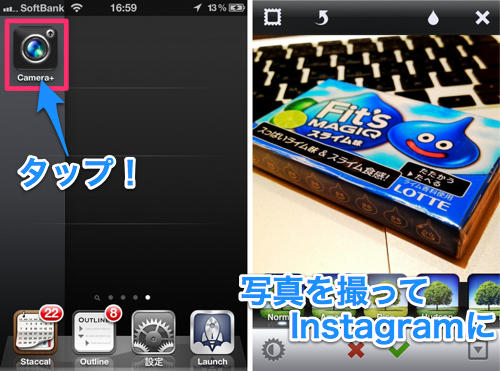
通知センターからTwitterへ写真の投稿ができるようになったりします。すごいですよねw
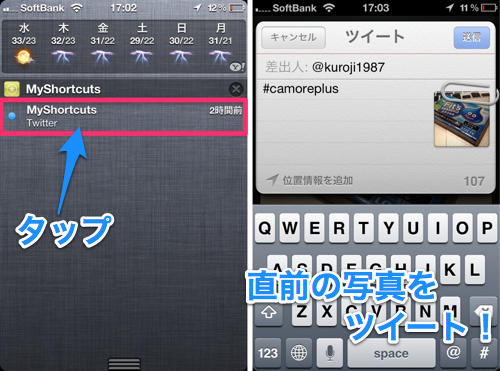
これらは「写真の取得方法」と「アクション」を設定し、ショートカットを作成するためのアプリを組み合わせることで好きなようにカスタマイズできます。
さっそくやってみましょう!
ショートカットアイコンを作ってみよう!
まずはショートカットアイコンを作成してみましょう。必要になるのは「Touch Icon Creator」というアプリです。
上のアプリをダウンロードしたら『Camore+』の左上にある歯車アイコンをタップ。表示されたメニューから「Create Shortcuts」を選択します。
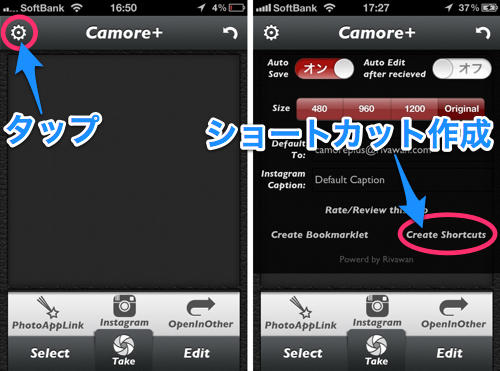
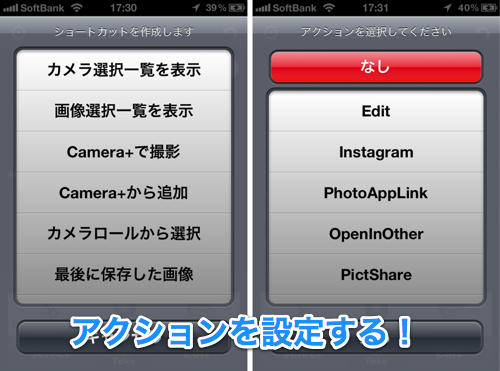
次に写真の取得方法を決めます。「画像選択一覧を表示」や「Camera+で撮影」から好きなものを選びましょう。

次はアクションの設定。「Edit」で編集したり「Instagram」で共有したり、こちらも好みのものを選択します。「なし」ってのもありますねw

最後に「Touch Icon Creater」をタップしたら『Camore+』での作業は終了です!
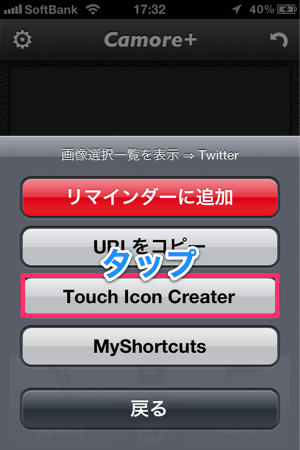
「Touch Icon Creater」が起動して編集画面になりました。アイコンや名前を変更して「作成」タップ。
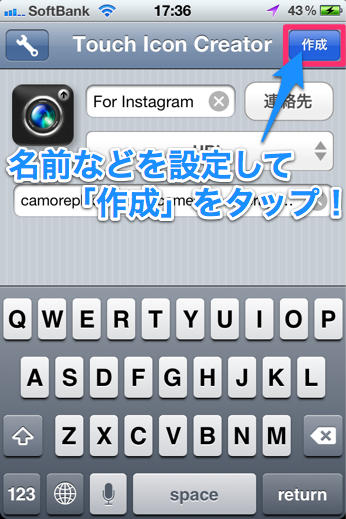
Safariが起動するので、このページをホームに追加したら完了です。お疲れ様でした!
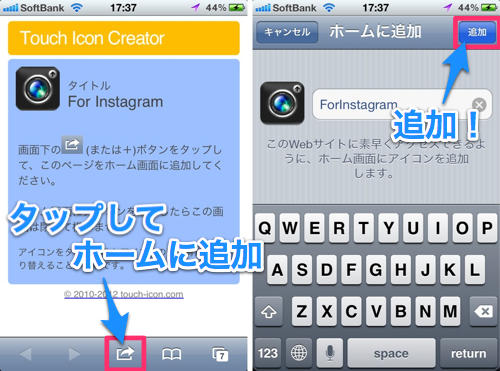
これでショートカットアイコンを作成できます。次は通知センターからの起動を設定してみましょう!
通知センターにショートカットを作成!
先ほどと同じようにアプリを起動して「Create Shortcuts」を選択。
続けて写真の取得方法とアクションを設定します。
次の画面で「リマインダーに追加」か「MyShortcuts」をタップします。
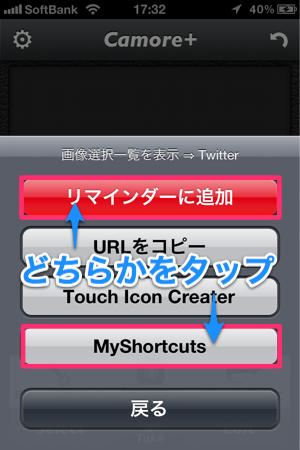
基本的に「リマインダーに追加」でオーケーなのですが、元々「MyShortcuts」を使っていて気に入ってるかたはこちらでも作成できますのでどうぞ!
さて、「リマインダーに追加」を選択すると日付と時間を入力する画面になります。ここで現在時間を入力しましょう。

するとバナー通知が現れて通知センターにショートカットが表示されるようになります。これはタップしても消えることがないので、ここから何度でも自動化した機能を利用できるというわけです!
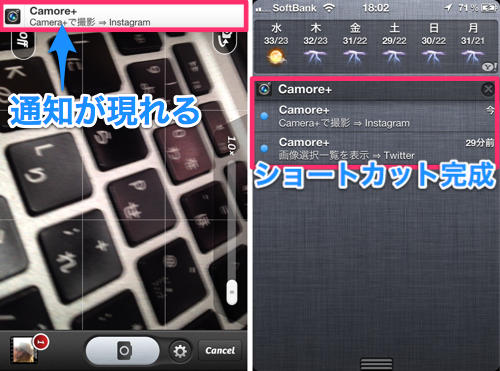
「MyShortcuts」を選択した場合も同様、下の「NOW」をタップして「保存」すればオーケーです。
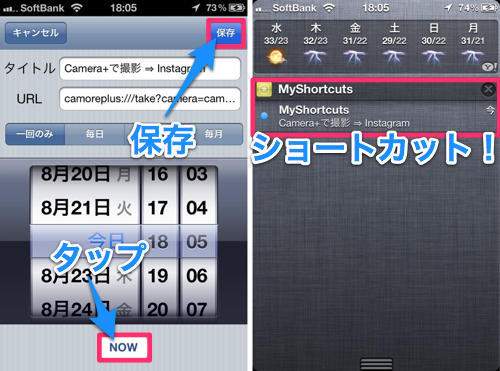
以上のようにショートカットを作成することで「Camera+」と他のアプリを更に強力に連携させることができます。
写真を撮影するのが好きなかたにとってはかなり便利! 必携なアプリです。「Camera+」を使ったことのないかたは、この機会に併せてどうぞ!
以上@kuroji1987でした!
dstti-adv
blue true
どうも@kuroji1987です。
Camera+を強力にサポートするiPhoneアプリ『Camore+』が、素晴らしいアップデートをリリースしたのでご紹介します。
アップデートの目玉はURLスキームによる連携強化! 各種処理を自動化して、ショートカットアイコンや通知センターから起動できるようになりました。
例えば、Camera+で撮影した写真を即Instagramに投稿したり最後に撮影した写真をTwitterにつぶやいたりといったことが、ワンタップで実行できるようになるのです! これは便利ですよ!

Camore+
カテゴリ: 写真/ビデオ, 仕事効率化
価格: ¥170
ショートカットでこんなことができる
『Camore+』でショートカットを作成すると、アイコンをタップして撮影するだけで自動的にInstagramに写真を送ってくれたり……。
通知センターからTwitterへ写真の投稿ができるようになったりします。すごいですよねw
これらは「写真の取得方法」と「アクション」を設定し、ショートカットを作成するためのアプリを組み合わせることで好きなようにカスタマイズできます。
さっそくやってみましょう!
ショートカットアイコンを作ってみよう!
まずはショートカットアイコンを作成してみましょう。必要になるのは「Touch Icon Creator」というアプリです。

Touch Icon Creator
カテゴリ: ユーティリティ, 仕事効率化
価格: ¥85
上のアプリをダウンロードしたら『Camore+』の左上にある歯車アイコンをタップ。表示されたメニューから「Create Shortcuts」を選択します。
次に写真の取得方法を決めます。「画像選択一覧を表示」や「Camera+で撮影」から好きなものを選びましょう。
次はアクションの設定。「Edit」で編集したり「Instagram」で共有したり、こちらも好みのものを選択します。「なし」ってのもありますねw
最後に「Touch Icon Creater」をタップしたら『Camore+』での作業は終了です!
「Touch Icon Creater」が起動して編集画面になりました。アイコンや名前を変更して「作成」タップ。
Safariが起動するので、このページをホームに追加したら完了です。お疲れ様でした!
これでショートカットアイコンを作成できます。次は通知センターからの起動を設定してみましょう!
通知センターにショートカットを作成!
先ほどと同じようにアプリを起動して「Create Shortcuts」を選択。
続けて写真の取得方法とアクションを設定します。
次の画面で「リマインダーに追加」か「MyShortcuts」をタップします。
基本的に「リマインダーに追加」でオーケーなのですが、元々「MyShortcuts」を使っていて気に入ってるかたはこちらでも作成できますのでどうぞ!

MyShortcuts
カテゴリ: ユーティリティ, 仕事効率化
価格: ¥85
さて、「リマインダーに追加」を選択すると日付と時間を入力する画面になります。ここで現在時間を入力しましょう。
するとバナー通知が現れて通知センターにショートカットが表示されるようになります。これはタップしても消えることがないので、ここから何度でも自動化した機能を利用できるというわけです!
「MyShortcuts」を選択した場合も同様、下の「NOW」をタップして「保存」すればオーケーです。
以上のようにショートカットを作成することで「Camera+」と他のアプリを更に強力に連携させることができます。
写真を撮影するのが好きなかたにとってはかなり便利! 必携なアプリです。「Camera+」を使ったことのないかたは、この機会に併せてどうぞ!
Camore+
カテゴリ: 写真/ビデオ, 仕事効率化
価格: ¥170

Camera+
カテゴリ: 写真/ビデオ, 仕事効率化
価格: ¥85
以上@kuroji1987でした!
dstti-adv
blue true
2011.08.12 Friday
DSTT
 photo credit: Rego - d4u.hu via photo pin cc
こんちは~@YuuQ8です。
YouTubeの動画をスローや早送り、リピート再生することができるアプリ『SpeedTube』のご紹介です。
ジェスチャーで直感的に再生スピードを調整できるところも便利です。YouTube閲覧がさらに楽しくなりそうですよ!
変速再生とリピートが便利!
『SpeedTube』はYouTubeの動画をスローから2倍速まで再生することができ、さらにリピート機能も付いた閲覧アプリ。
使い方も簡単。動画の右上にある「Play」をタップして再生します。右下のバーで再生スピードを調整です。
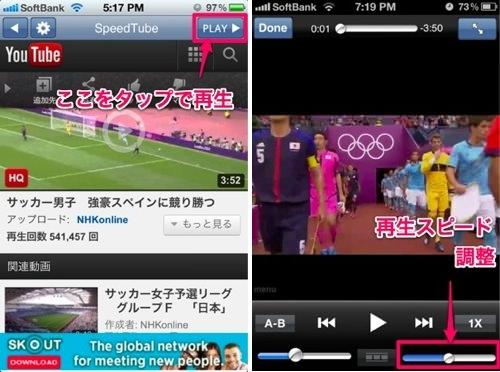
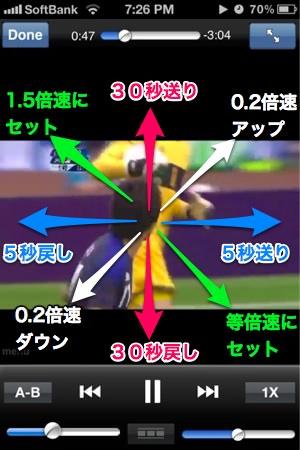
ジェスチャー操作もあります。画面中央からスワイプすることで30秒ごとの早送りや巻戻し、再生スピードの微調整なども可能です。
左下にある「A-B」がリピートボタンです。リピートを開始したいところで一度タップし、リピート終了点でもう一度タップします。これでタップした区間をリピートしてくれますよ。
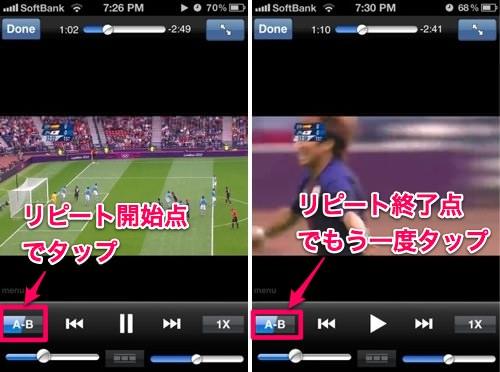
忙しいときに倍速で動画を見ると時間も節約できてオススメです。また英語をリピートしたり変速させて聞いても良さそうですね。
無料アプリなのでぜひ使ってみてください!
関連記事①:【小技】再生位置の調節に便利! YouTube動画のスクラブバーの移動スピードをコントロールする方法 - アップス!!!-iPhoneの小技やiOS系ニュースを配信
関連記事②:スローモーションになっちゃう! iPhoneで再生したYouTubeの動画をコマ送り再生する方法 - アップス!!!-iPhoneの小技やiOS系ニュースを配信
以上@YuuQ8がお送りしました。
r4tti
dstt 3ds
photo credit: Rego - d4u.hu via photo pin ccこんちは~@YuuQ8です。
YouTubeの動画をスローや早送り、リピート再生することができるアプリ『SpeedTube』のご紹介です。
ジェスチャーで直感的に再生スピードを調整できるところも便利です。YouTube閲覧がさらに楽しくなりそうですよ!

SpeedTube
カテゴリ: エンターテインメント, ユーティリティ
価格: 無料
変速再生とリピートが便利!
『SpeedTube』はYouTubeの動画をスローから2倍速まで再生することができ、さらにリピート機能も付いた閲覧アプリ。
使い方も簡単。動画の右上にある「Play」をタップして再生します。右下のバーで再生スピードを調整です。
ジェスチャー操作もあります。画面中央からスワイプすることで30秒ごとの早送りや巻戻し、再生スピードの微調整なども可能です。
左下にある「A-B」がリピートボタンです。リピートを開始したいところで一度タップし、リピート終了点でもう一度タップします。これでタップした区間をリピートしてくれますよ。
忙しいときに倍速で動画を見ると時間も節約できてオススメです。また英語をリピートしたり変速させて聞いても良さそうですね。
無料アプリなのでぜひ使ってみてください!
SpeedTube
カテゴリ: エンターテインメント, ユーティリティ
価格: 無料
関連記事①:【小技】再生位置の調節に便利! YouTube動画のスクラブバーの移動スピードをコントロールする方法 - アップス!!!-iPhoneの小技やiOS系ニュースを配信
関連記事②:スローモーションになっちゃう! iPhoneで再生したYouTubeの動画をコマ送り再生する方法 - アップス!!!-iPhoneの小技やiOS系ニュースを配信
以上@YuuQ8がお送りしました。
r4tti
dstt 3ds
2011.07.18 Monday
r4
 photo credit: othree via photo pin cc
こんちは~@YuuQ8です。
クリップボードの中身をワンタップでスピーディーにEvernoteに送信できるアプリ『QuickEver Clip』が登場しました。
通知センターからの起動に対応しているため、ホーム画面からアプリを起動する必要はありません。上からサラッと通知センターを引っ張ってきてサクっとEvernoteに送信できます。
Evernote使いの方は必見ですよ!
クリップボードからの送信が簡単でスピーディー!
『QuickEver Clip』はクリップボードの中身をスピーディーにEvernoteへ送信できるアプリ。
アプリを起動するとクリップボードの中身が表示されます。そのまま下のゾウさんボタンをタップすればEvernoteへ送信できます。
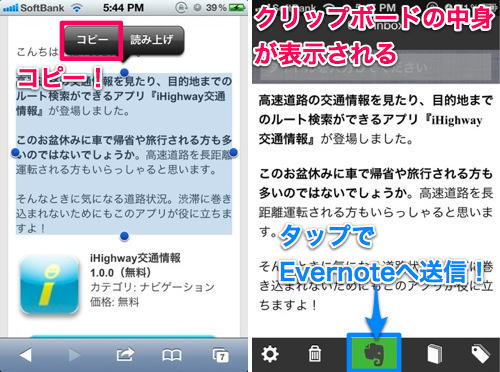
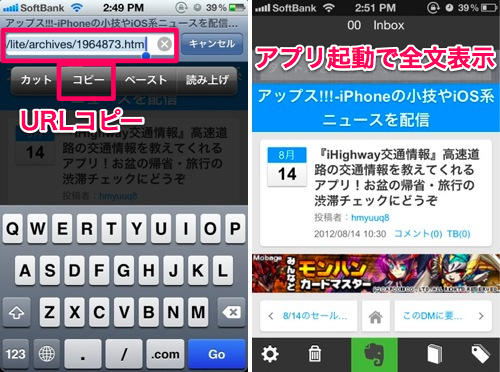
URLをコピーすれば、自動的にWebページ全文を表示した状態でEvernoteに送信できます。わざわざ全範囲をコピーしてクリップボードに保存しておく必要はありません。
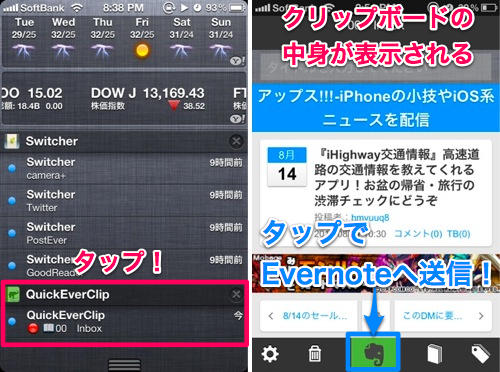
さらに通知センターにも対応しています。通知センターをタップするとアプリが起動し、クリップボードの中身をEvernoteに送信することができます。
設定で「すぐに送信する」をオンにしておけば、通知センターをワンタップするだけで自動的にEvernoteへ送信することができます。この設定はとてもスピーディーに送信できるのでオススメ!
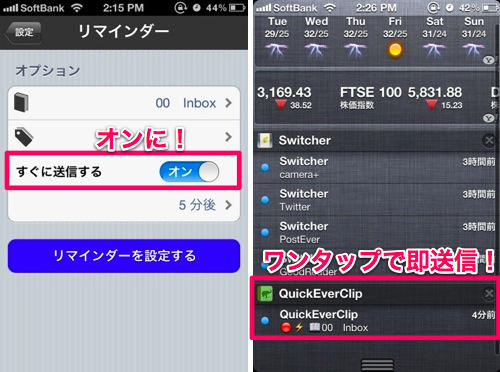
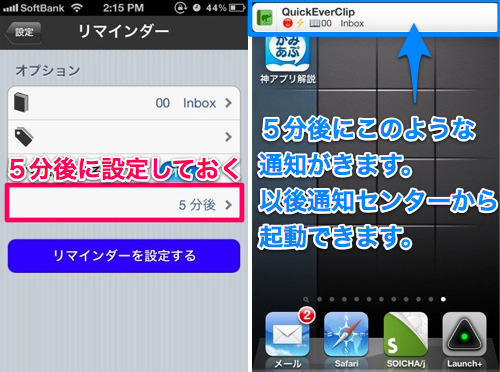
ただ、通知センターに表示させる方法が少しややこしいかもしれないので解説いたします。通知センターに表示させるには設定→リマインダーで5分後と設定しておきます。すると5分後に通知がきて、以後通知センターから起動できるようになります。少しだけ待ちましょうw
『QuickEver Clip』の使い方は動画でも解説されてますので御覧ください。とてもなめらかにEvernoteへ送信されているのが分かると思います。2分30秒ほどの動画です。
通知センターを利用することで、クリップボードの中身を素早くにEvernoteに送信できるようになっています。これでガンガンクリップできますよ。
Evernote使いの方にはマストアプリではないでしょうか。ぜひ試してみてください!
以上@YuuQ8がお送りしました。
r4i-sdhc
ps3 fw4.11 ダウングレード
photo credit: othree via photo pin ccこんちは~@YuuQ8です。
クリップボードの中身をワンタップでスピーディーにEvernoteに送信できるアプリ『QuickEver Clip』が登場しました。
通知センターからの起動に対応しているため、ホーム画面からアプリを起動する必要はありません。上からサラッと通知センターを引っ張ってきてサクっとEvernoteに送信できます。
Evernote使いの方は必見ですよ!

ワンタッチでEvernoteにクリップ - QuickEver Clip 1.0(¥170)
カテゴリ: 仕事効率化, ユーティリティ
価格: ¥170
クリップボードからの送信が簡単でスピーディー!
『QuickEver Clip』はクリップボードの中身をスピーディーにEvernoteへ送信できるアプリ。
アプリを起動するとクリップボードの中身が表示されます。そのまま下のゾウさんボタンをタップすればEvernoteへ送信できます。
URLをコピーすれば、自動的にWebページ全文を表示した状態でEvernoteに送信できます。わざわざ全範囲をコピーしてクリップボードに保存しておく必要はありません。
さらに通知センターにも対応しています。通知センターをタップするとアプリが起動し、クリップボードの中身をEvernoteに送信することができます。
設定で「すぐに送信する」をオンにしておけば、通知センターをワンタップするだけで自動的にEvernoteへ送信することができます。この設定はとてもスピーディーに送信できるのでオススメ!
ただ、通知センターに表示させる方法が少しややこしいかもしれないので解説いたします。通知センターに表示させるには設定→リマインダーで5分後と設定しておきます。すると5分後に通知がきて、以後通知センターから起動できるようになります。少しだけ待ちましょうw
『QuickEver Clip』の使い方は動画でも解説されてますので御覧ください。とてもなめらかにEvernoteへ送信されているのが分かると思います。2分30秒ほどの動画です。
通知センターを利用することで、クリップボードの中身を素早くにEvernoteに送信できるようになっています。これでガンガンクリップできますよ。
Evernote使いの方にはマストアプリではないでしょうか。ぜひ試してみてください!
ワンタッチでEvernoteにクリップ - QuickEver Clip 1.0(¥170)
カテゴリ: 仕事効率化, ユーティリティ
価格: ¥170
以上@YuuQ8がお送りしました。
r4i-sdhc
ps3 fw4.11 ダウングレード
2011.06.27 Monday
onda vi40 レビュー

 SwypeCam
カテゴリ: 写真/ビデオ
価格: 無料
どうも@kuroji1987です。
ボタンではなく、タップやスワイプなどのジェスチャーで操作できるカメラアプリ『SwypeCam』がリリースされていました。
直感的でiPhoneらしい操作ができるアプリです。さっそくご紹介します!
ボタンが無いから画面が広い!
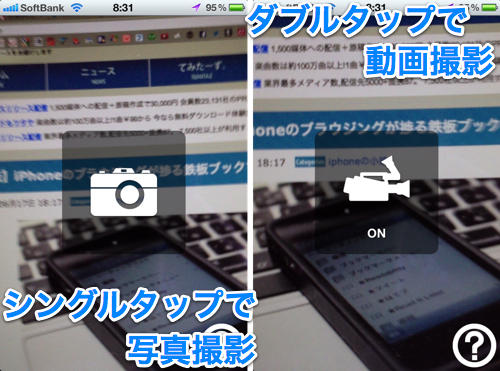
『SwypeCam』は、シングルタップで写真が、ダブルタップでビデオが撮影できるカメラアプリ。その他の操作も全てジェスチャーで行うのが特徴です。
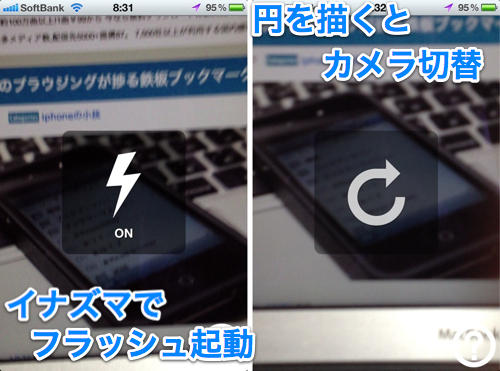
イナズマのようなジェスチャーでフラッシュが起動。円を描くと、リアカメラとフロントカメラを入れ替えることができます。
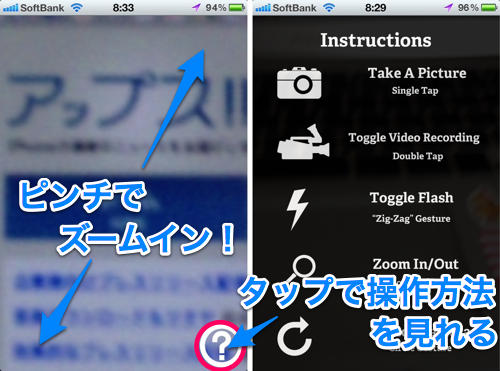
ピンチ操作でズームインやズームアウトさせることも可能。操作方法は右下の「?」からいつでも確認できるので安心です!
ボタンが無いだけでかなり画面が広くなりますよね。起動も速く、アプリを開いた瞬間に撮影できるのでスピード重視のかたにもオススメです。
無料アプリですので、ぜひ試してみてください!
SwypeCam
カテゴリ: 写真/ビデオ
価格: 無料
以上@kuroji1987でした!
PS3 BREAK 購入
true blue ps3 jailbreak2
SwypeCam カテゴリ: 写真/ビデオ
価格: 無料
どうも@kuroji1987です。
ボタンではなく、タップやスワイプなどのジェスチャーで操作できるカメラアプリ『SwypeCam』がリリースされていました。
直感的でiPhoneらしい操作ができるアプリです。さっそくご紹介します!
ボタンが無いから画面が広い!
『SwypeCam』は、シングルタップで写真が、ダブルタップでビデオが撮影できるカメラアプリ。その他の操作も全てジェスチャーで行うのが特徴です。
イナズマのようなジェスチャーでフラッシュが起動。円を描くと、リアカメラとフロントカメラを入れ替えることができます。
ピンチ操作でズームインやズームアウトさせることも可能。操作方法は右下の「?」からいつでも確認できるので安心です!
ボタンが無いだけでかなり画面が広くなりますよね。起動も速く、アプリを開いた瞬間に撮影できるのでスピード重視のかたにもオススメです。
無料アプリですので、ぜひ試してみてください!
SwypeCam カテゴリ: 写真/ビデオ
価格: 無料
以上@kuroji1987でした!
PS3 BREAK 購入
true blue ps3 jailbreak2
カレンダー
カテゴリー
フリーエリア
最新コメント
最新記事
(08/31)
(08/30)
(08/29)
(08/29)
(08/25)
プロフィール
HN:
メビウスのゲーム
性別:
非公開
バーコード
ブログ内検索
最古記事
(01/02)
(01/03)
(01/10)
(01/12)
(01/15)
P R