
2012.03.17 Saturday
r4i gold 3dsマジコン

どうも@kuroji1987です。
Camera+を強力にサポートするiPhoneアプリ『Camore+』が、素晴らしいアップデートをリリースしたのでご紹介します。
アップデートの目玉はURLスキームによる連携強化! 各種処理を自動化して、ショートカットアイコンや通知センターから起動できるようになりました。
例えば、Camera+で撮影した写真を即Instagramに投稿したり最後に撮影した写真をTwitterにつぶやいたりといったことが、ワンタップで実行できるようになるのです! これは便利ですよ!

ショートカットでこんなことができる
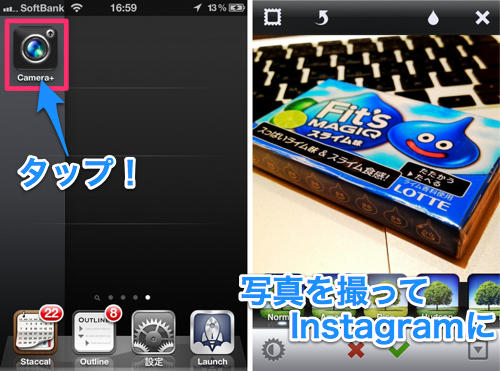
『Camore+』でショートカットを作成すると、アイコンをタップして撮影するだけで自動的にInstagramに写真を送ってくれたり……。
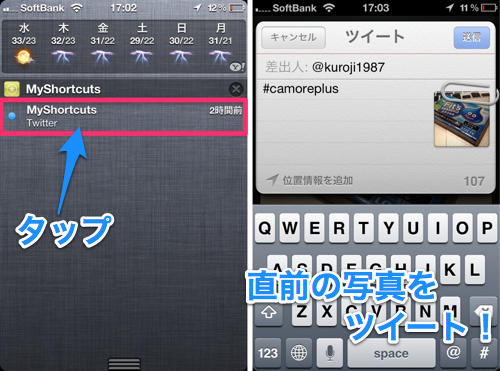
通知センターからTwitterへ写真の投稿ができるようになったりします。すごいですよねw
これらは「写真の取得方法」と「アクション」を設定し、ショートカットを作成するためのアプリを組み合わせることで好きなようにカスタマイズできます。
さっそくやってみましょう!
ショートカットアイコンを作ってみよう!
まずはショートカットアイコンを作成してみましょう。必要になるのは「Touch Icon Creator」というアプリです。
上のアプリをダウンロードしたら『Camore+』の左上にある歯車アイコンをタップ。表示されたメニューから「Create Shortcuts」を選択します。
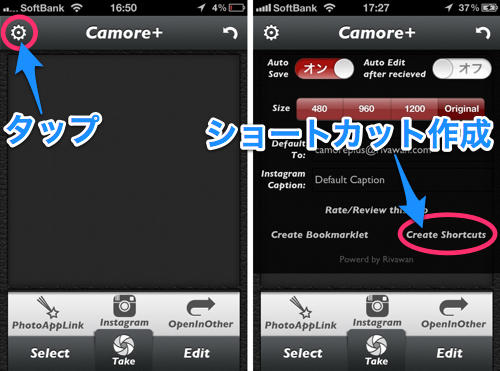
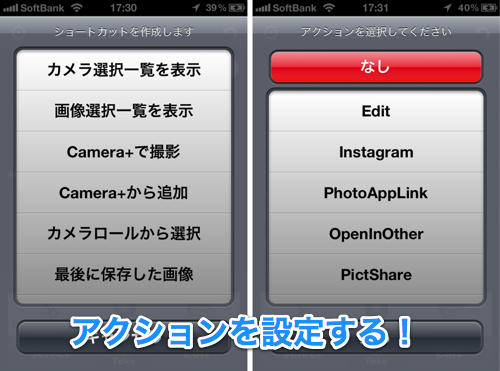
次に写真の取得方法を決めます。「画像選択一覧を表示」や「Camera+で撮影」から好きなものを選びましょう。

次はアクションの設定。「Edit」で編集したり「Instagram」で共有したり、こちらも好みのものを選択します。「なし」ってのもありますねw

最後に「Touch Icon Creater」をタップしたら『Camore+』での作業は終了です!
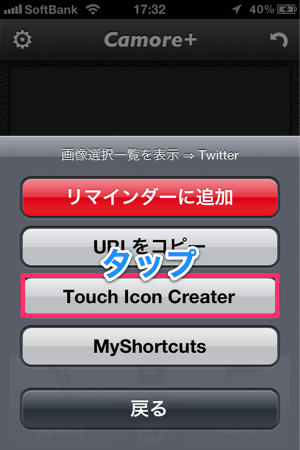
「Touch Icon Creater」が起動して編集画面になりました。アイコンや名前を変更して「作成」タップ。
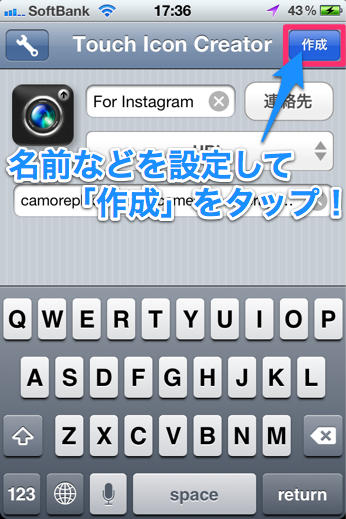
Safariが起動するので、このページをホームに追加したら完了です。お疲れ様でした!
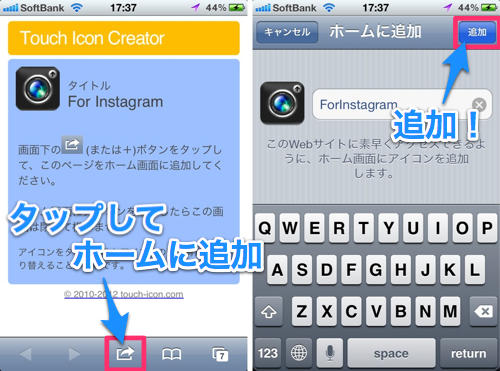
これでショートカットアイコンを作成できます。次は通知センターからの起動を設定してみましょう!
通知センターにショートカットを作成!
先ほどと同じようにアプリを起動して「Create Shortcuts」を選択。
続けて写真の取得方法とアクションを設定します。
次の画面で「リマインダーに追加」か「MyShortcuts」をタップします。
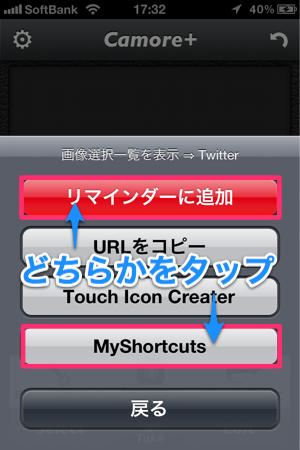
基本的に「リマインダーに追加」でオーケーなのですが、元々「MyShortcuts」を使っていて気に入ってるかたはこちらでも作成できますのでどうぞ!
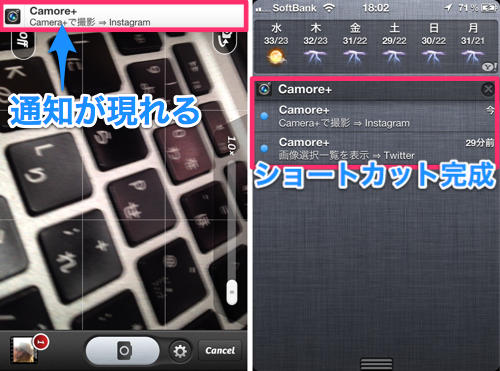
さて、「リマインダーに追加」を選択すると日付と時間を入力する画面になります。ここで現在時間を入力しましょう。

するとバナー通知が現れて通知センターにショートカットが表示されるようになります。これはタップしても消えることがないので、ここから何度でも自動化した機能を利用できるというわけです!
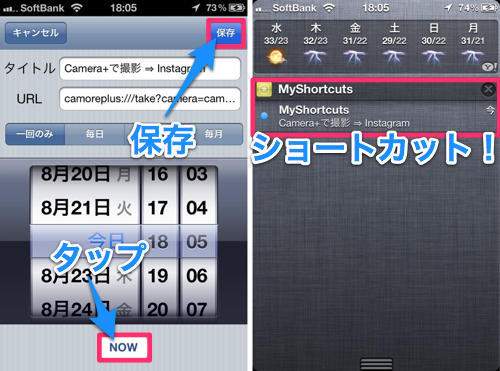
「MyShortcuts」を選択した場合も同様、下の「NOW」をタップして「保存」すればオーケーです。
以上のようにショートカットを作成することで「Camera+」と他のアプリを更に強力に連携させることができます。
写真を撮影するのが好きなかたにとってはかなり便利! 必携なアプリです。「Camera+」を使ったことのないかたは、この機会に併せてどうぞ!
以上@kuroji1987でした!
dstti-adv
blue true
どうも@kuroji1987です。
Camera+を強力にサポートするiPhoneアプリ『Camore+』が、素晴らしいアップデートをリリースしたのでご紹介します。
アップデートの目玉はURLスキームによる連携強化! 各種処理を自動化して、ショートカットアイコンや通知センターから起動できるようになりました。
例えば、Camera+で撮影した写真を即Instagramに投稿したり最後に撮影した写真をTwitterにつぶやいたりといったことが、ワンタップで実行できるようになるのです! これは便利ですよ!

Camore+
カテゴリ: 写真/ビデオ, 仕事効率化
価格: ¥170
ショートカットでこんなことができる
『Camore+』でショートカットを作成すると、アイコンをタップして撮影するだけで自動的にInstagramに写真を送ってくれたり……。
通知センターからTwitterへ写真の投稿ができるようになったりします。すごいですよねw
これらは「写真の取得方法」と「アクション」を設定し、ショートカットを作成するためのアプリを組み合わせることで好きなようにカスタマイズできます。
さっそくやってみましょう!
ショートカットアイコンを作ってみよう!
まずはショートカットアイコンを作成してみましょう。必要になるのは「Touch Icon Creator」というアプリです。

Touch Icon Creator
カテゴリ: ユーティリティ, 仕事効率化
価格: ¥85
上のアプリをダウンロードしたら『Camore+』の左上にある歯車アイコンをタップ。表示されたメニューから「Create Shortcuts」を選択します。
次に写真の取得方法を決めます。「画像選択一覧を表示」や「Camera+で撮影」から好きなものを選びましょう。
次はアクションの設定。「Edit」で編集したり「Instagram」で共有したり、こちらも好みのものを選択します。「なし」ってのもありますねw
最後に「Touch Icon Creater」をタップしたら『Camore+』での作業は終了です!
「Touch Icon Creater」が起動して編集画面になりました。アイコンや名前を変更して「作成」タップ。
Safariが起動するので、このページをホームに追加したら完了です。お疲れ様でした!
これでショートカットアイコンを作成できます。次は通知センターからの起動を設定してみましょう!
通知センターにショートカットを作成!
先ほどと同じようにアプリを起動して「Create Shortcuts」を選択。
続けて写真の取得方法とアクションを設定します。
次の画面で「リマインダーに追加」か「MyShortcuts」をタップします。
基本的に「リマインダーに追加」でオーケーなのですが、元々「MyShortcuts」を使っていて気に入ってるかたはこちらでも作成できますのでどうぞ!

MyShortcuts
カテゴリ: ユーティリティ, 仕事効率化
価格: ¥85
さて、「リマインダーに追加」を選択すると日付と時間を入力する画面になります。ここで現在時間を入力しましょう。
するとバナー通知が現れて通知センターにショートカットが表示されるようになります。これはタップしても消えることがないので、ここから何度でも自動化した機能を利用できるというわけです!
「MyShortcuts」を選択した場合も同様、下の「NOW」をタップして「保存」すればオーケーです。
以上のようにショートカットを作成することで「Camera+」と他のアプリを更に強力に連携させることができます。
写真を撮影するのが好きなかたにとってはかなり便利! 必携なアプリです。「Camera+」を使ったことのないかたは、この機会に併せてどうぞ!
Camore+
カテゴリ: 写真/ビデオ, 仕事効率化
価格: ¥170

Camera+
カテゴリ: 写真/ビデオ, 仕事効率化
価格: ¥85
以上@kuroji1987でした!
dstti-adv
blue true
PR
Comment
カレンダー
カテゴリー
フリーエリア
最新コメント
最新記事
(08/31)
(08/30)
(08/29)
(08/29)
(08/25)
プロフィール
HN:
メビウスのゲーム
性別:
非公開
バーコード
ブログ内検索
最古記事
(01/02)
(01/03)
(01/10)
(01/12)
(01/15)
P R