
2012.03.12 Monday
3dstt マジコン
ども!ともぞう(@tomozo_1975)です。
以前、パソコンとプリンターを使ってオリジナルケースを"自作"で作る方法を紹介したのですが、
今回はそのパソコンとプリンターを一切使うことなく、オリジナルiPhoneケースを作る方法を紹介したいと思います。
もちろん今回も格安!そしてカンタン!おすすめですよ~。
事前に準備するもの
今回のオリジナルケース作成にあたって必要なのは1.編集と印刷用アプリと透明な2.iPhoneケースです。
1.編集と印刷用のアプリ
画像編集用に『SmartPrint』、印刷用に『プリント直行便』を使います。
 ELECOM Smart Print 1.3(無料)
カテゴリ: ユーティリティ, ライフスタイル
※アプリがiPad用になっていたので、iPhone用に修正しました。
 プリント直行便 (無料)
カテゴリ: 写真/ビデオ
?証明写真の記事でも使ったアプリ。写真プリントの紙質で印刷代30円で済むのは魅力的。
2.透明なiPhoneケース
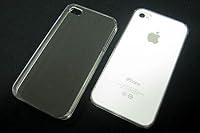
iPhone4 iPhone4S用プラスチックケースカバー 無地透明 スマホケース 500円
500円
?iPhoneの背面を覆うタイプのケースなら何でもOK。
画像を準備しよう
ケースに使う画像は壁紙作成に活躍したGoogle画像検索で探していきます。
?Google画像検索
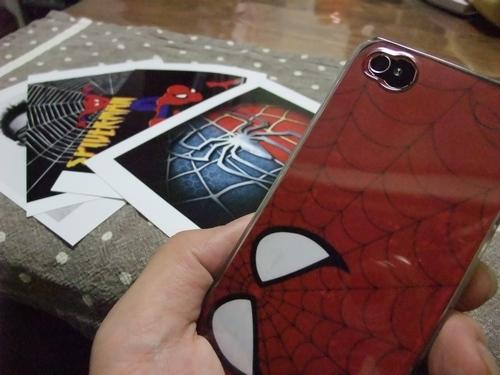
今回はスパイダーマンをモチーフにしたこちらの画像を選んでみました。

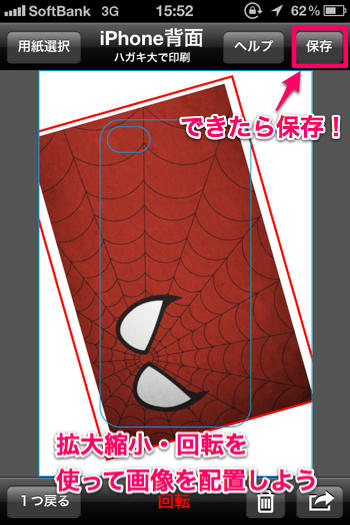
画像が決まったら先ほど紹介したアプリ、『Smart Print』で「新規製作」?「用紙選択」から「iPhone背面」を選んで、
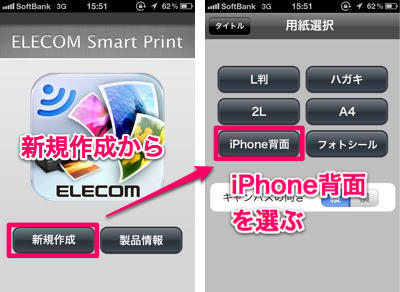
右下のアイコンから「写真読み込み」で画像を開きます。
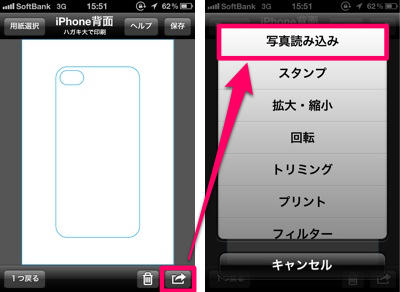
iPhoneの形をした青い線を目安にしながら、拡大縮小?回転等で画像の配置を決めて、最後に右上の「保存」で完成です。
次はプリント...といきたいのですが、その前に画像形式を変換します。
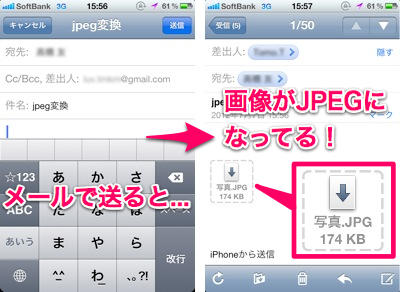
『Smart Print』で作成した画像はPNG形式なのに対し、『プリント直行便』はJPEG形式しか扱えないからです。
変換と言うとなにやら難しそうですが、とっても簡単、自分で自分宛に保存した画像をメールするだけで出来てしまいます。
これで画像の準備は完了!
カメラのキタムラでプリント
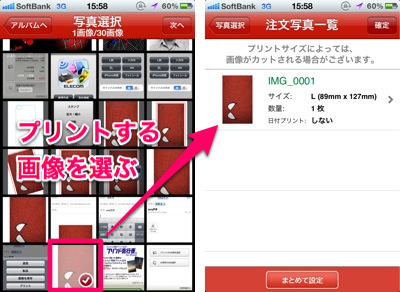
編集した画像は『プリント直行便』を使って、カメラのキタムラでプリントします。
先程編集した画像を選んだら、
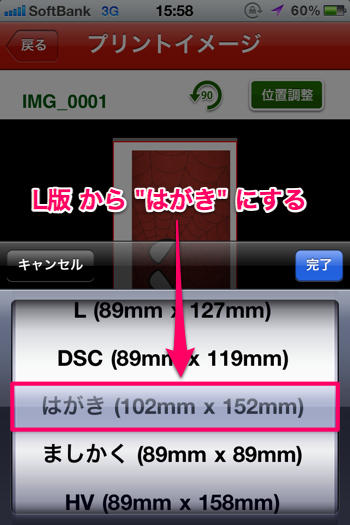
印刷するサイズが「L版」になっているので、これを「はがき」に変更します。
後は名前と住所、写真の受け取り方法を指定したら完了。
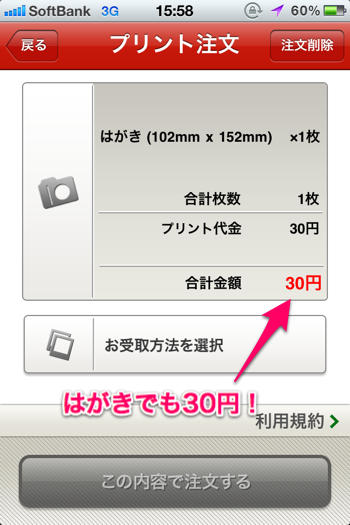
はがきサイズにしてもお値段はL版と変わらず30円!安いですね~。
最後は切り出して仕上げです。
最後の仕上げ
いよいよ仕上げです。
プリントした用紙を切り出していくのですが、編集時にあった青い線は印刷されていません。
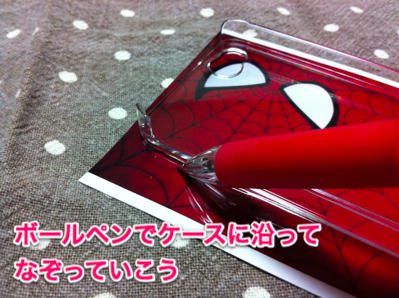
そこで、切り出したい位置に用意した透明なiPhoneケースを置いて、ケースに沿ってボールペンでなぞっていきます。
なぞった線に沿ってはさみで切り出していきます。
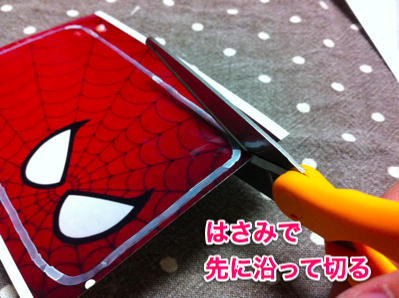
※写真は分かりやすいように白線にしてあります。
このままではケースより用紙が大きいので微調整をしていきます。
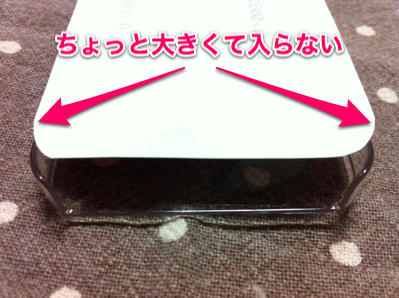
少し切ってみて、ケースに入れるを繰り返しながら調整していきましょう。
外周の大きさの調整が終わったら、印刷面が裏になるようにケースにセットして、カメラ用の穴を同じ容量で作っていきます。
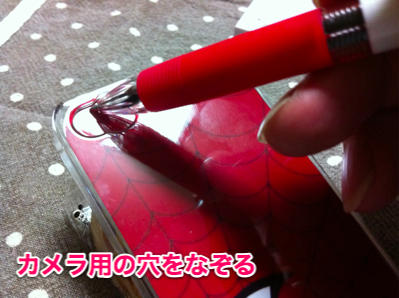
カメラの穴が終わったらiPhoneにケースをセットすれば完成です!
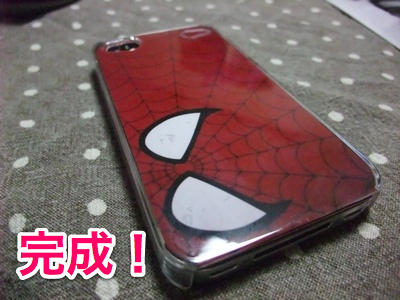
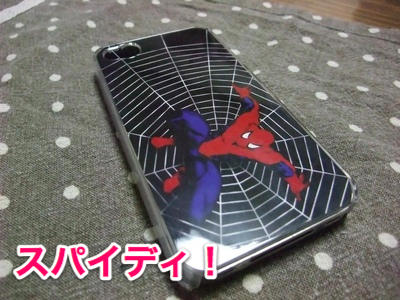
用紙はたったの30円で作れるので何枚も作って毎日変えてみるのもいいですね。
時にはスパイダーマンや、
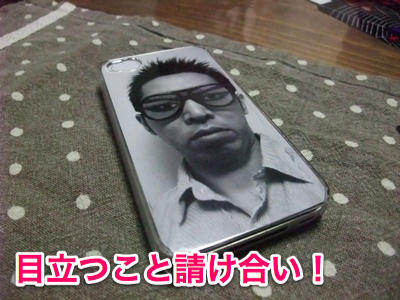
オフ会での自己アピールにも使えますね。
という事で、パソコンもプリンターがなくても無料アプリとプリントサービスで、iPhoneのオリジナルケースを作ることができました。
プリンターがないとあきらめずに、是非この方法でオリジナルケースを作ってみて下さい。
 ELECOM Smart Print HD (無料)
カテゴリ: ライフスタイル
プリント直行便 (無料)
カテゴリ: 写真/ビデオ
iPhone4 iPhone4S用プラスチックケースカバー 無地透明 スマホケース 500円
関連記事
パソコンとプリンターを使って作りたいという方はこちらをどうぞ
⇛超~安い!オリジナルデザインのiPhoneケースを”自作”で作る方法
以上、ともぞう(@tomozo_1975)がお送りしました!
onda vi10 豪華版 評価
3dstt 最新カーネル
ども!ともぞう(@tomozo_1975)です。
以前、パソコンとプリンターを使ってオリジナルケースを"自作"で作る方法を紹介したのですが、
今回はそのパソコンとプリンターを一切使うことなく、オリジナルiPhoneケースを作る方法を紹介したいと思います。
もちろん今回も格安!そしてカンタン!おすすめですよ~。
事前に準備するもの
今回のオリジナルケース作成にあたって必要なのは1.編集と印刷用アプリと透明な2.iPhoneケースです。
1.編集と印刷用のアプリ
画像編集用に『SmartPrint』、印刷用に『プリント直行便』を使います。
ELECOM Smart Print 1.3(無料)カテゴリ: ユーティリティ, ライフスタイル
※アプリがiPad用になっていたので、iPhone用に修正しました。
プリント直行便 (無料)カテゴリ: 写真/ビデオ
?証明写真の記事でも使ったアプリ。写真プリントの紙質で印刷代30円で済むのは魅力的。
2.透明なiPhoneケース
iPhone4 iPhone4S用プラスチックケースカバー 無地透明 スマホケース
500円?iPhoneの背面を覆うタイプのケースなら何でもOK。
画像を準備しよう
ケースに使う画像は壁紙作成に活躍したGoogle画像検索で探していきます。
?Google画像検索
今回はスパイダーマンをモチーフにしたこちらの画像を選んでみました。
画像が決まったら先ほど紹介したアプリ、『Smart Print』で「新規製作」?「用紙選択」から「iPhone背面」を選んで、
右下のアイコンから「写真読み込み」で画像を開きます。
iPhoneの形をした青い線を目安にしながら、拡大縮小?回転等で画像の配置を決めて、最後に右上の「保存」で完成です。
次はプリント...といきたいのですが、その前に画像形式を変換します。
『Smart Print』で作成した画像はPNG形式なのに対し、『プリント直行便』はJPEG形式しか扱えないからです。
変換と言うとなにやら難しそうですが、とっても簡単、自分で自分宛に保存した画像をメールするだけで出来てしまいます。
これで画像の準備は完了!
カメラのキタムラでプリント
編集した画像は『プリント直行便』を使って、カメラのキタムラでプリントします。
先程編集した画像を選んだら、
印刷するサイズが「L版」になっているので、これを「はがき」に変更します。
後は名前と住所、写真の受け取り方法を指定したら完了。
はがきサイズにしてもお値段はL版と変わらず30円!安いですね~。
最後は切り出して仕上げです。
最後の仕上げ
いよいよ仕上げです。
プリントした用紙を切り出していくのですが、編集時にあった青い線は印刷されていません。
そこで、切り出したい位置に用意した透明なiPhoneケースを置いて、ケースに沿ってボールペンでなぞっていきます。
なぞった線に沿ってはさみで切り出していきます。
※写真は分かりやすいように白線にしてあります。
このままではケースより用紙が大きいので微調整をしていきます。
少し切ってみて、ケースに入れるを繰り返しながら調整していきましょう。
外周の大きさの調整が終わったら、印刷面が裏になるようにケースにセットして、カメラ用の穴を同じ容量で作っていきます。
カメラの穴が終わったらiPhoneにケースをセットすれば完成です!
用紙はたったの30円で作れるので何枚も作って毎日変えてみるのもいいですね。
時にはスパイダーマンや、
オフ会での自己アピールにも使えますね。
という事で、パソコンもプリンターがなくても無料アプリとプリントサービスで、iPhoneのオリジナルケースを作ることができました。
プリンターがないとあきらめずに、是非この方法でオリジナルケースを作ってみて下さい。
ELECOM Smart Print HD (無料)カテゴリ: ライフスタイル
プリント直行便 (無料)カテゴリ: 写真/ビデオ
iPhone4 iPhone4S用プラスチックケースカバー 無地透明 スマホケース
500円関連記事
パソコンとプリンターを使って作りたいという方はこちらをどうぞ
⇛超~安い!オリジナルデザインのiPhoneケースを”自作”で作る方法
以上、ともぞう(@tomozo_1975)がお送りしました!
onda vi10 豪華版 評価
3dstt 最新カーネル
PR
Comment
カレンダー
カテゴリー
フリーエリア
最新コメント
最新記事
(08/31)
(08/30)
(08/29)
(08/29)
(08/25)
プロフィール
HN:
メビウスのゲーム
性別:
非公開
バーコード
ブログ内検索
最古記事
(01/02)
(01/03)
(01/10)
(01/12)
(01/15)
P R